
提示:如果您同時使用 Microsoft Word 和 Google Docs,可能对 Microsoft Word 和 Google Docs 相容性資訊 感興趣。
安裝外掛程式
個人電腦安裝
像安裝其他外掛程式一樣安裝 MathType 外掛程式。从"擴充功能"選單中選擇"取得外掛程式",搜尋 MathType 並點擊"安裝"。或者,直接存取 Google Workspace Marketplace 中的 MathType 頁面,點擊"安裝"。
當您看到"準備安裝"彈出視窗提示 MathType 需要您的權限才能執行時,點擊"繼續"。您需要使用 Google 帳戶登入并授權 MathType 存取您的文件和簡報。點擊"允許"後,MathType 即可使用。
為整個網域安裝
如果您要為整個網域安裝 MathType 外掛程式,需要完成兩個步驟:
- 按照 Google 支援頁面上的 Marketplace 应用安裝步骤 操作。
- 发送邮件至 support@wiris.com,告知您安裝外掛程式的域名以及 MathType 产品密钥。
注意:如果您看到"无法安裝"的消息,说明您的用户属于教育域,除非外掛程式在白名单中,否则不允許安裝。请参阅 Google 支持 了解如何由域管理员配置。
授權啟用
使用 MathType for Google 需要訂閱。個人用戶或教育機構可以在 WIRIS 商店 購買訂閱。如需企業訂閱,请 聯絡我們。
30 天免費試用
首次安裝 MathType for Google 外掛程式時,我們提供 30 天免費試用,让您體驗所有功能。試用期結束後,您需要 購買訂閱 才能繼續使用。
登入
首次開啟 MathType for Google 外掛程式時(有時後续也需要),您必須登入。您可以使用:
- 您在 Google 中已使用的同一 Google 帳戶
- 其他 Google 帳戶
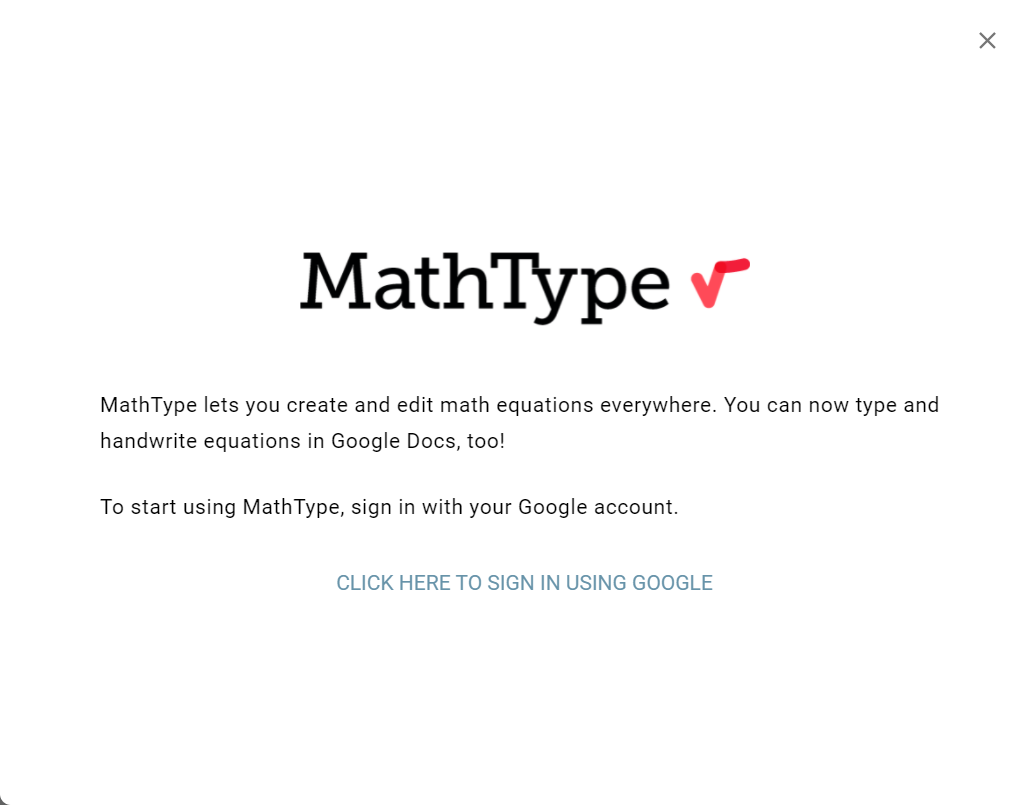
登入後,您将被重定向到一个顯示"登入成功,请關閉此螢幕繼續"的頁面。关闭此視窗後,即可使用 MathType for Google。
啟用方式
使用購買時的帳戶登入
安裝外掛程式後,最簡單的方式是使用購買時的同一 Google 帳戶登入。這樣您就可以自動在 Google 文件中使用 MathType。
使用社群訂閱的郵箱登入
如果您的郵箱属于社群訂閱,也可以啟用 MathType。这適用於大多數擁有社群訂閱的教育機構和企業。如果您遇到問題,请聯絡您所在機構的管理員或 IT 部門。
使用未關聯訂閱的郵箱登入
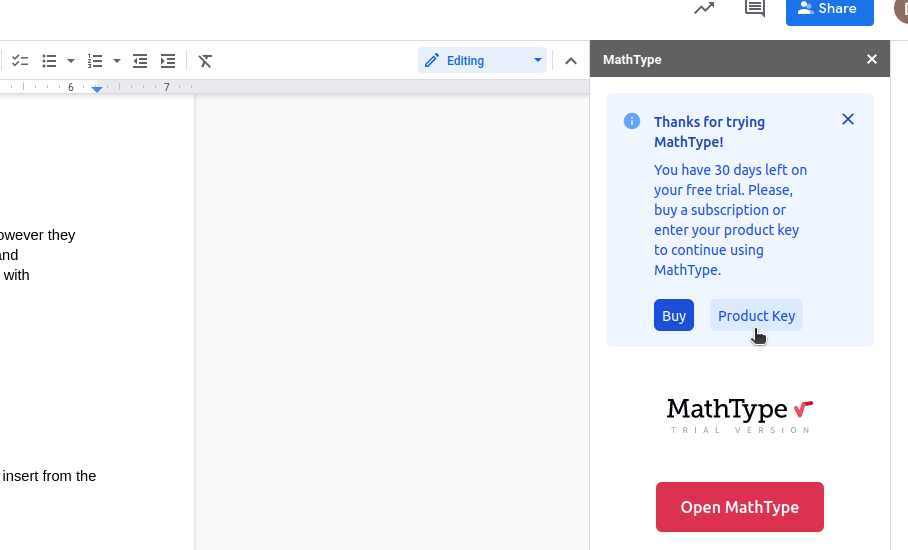
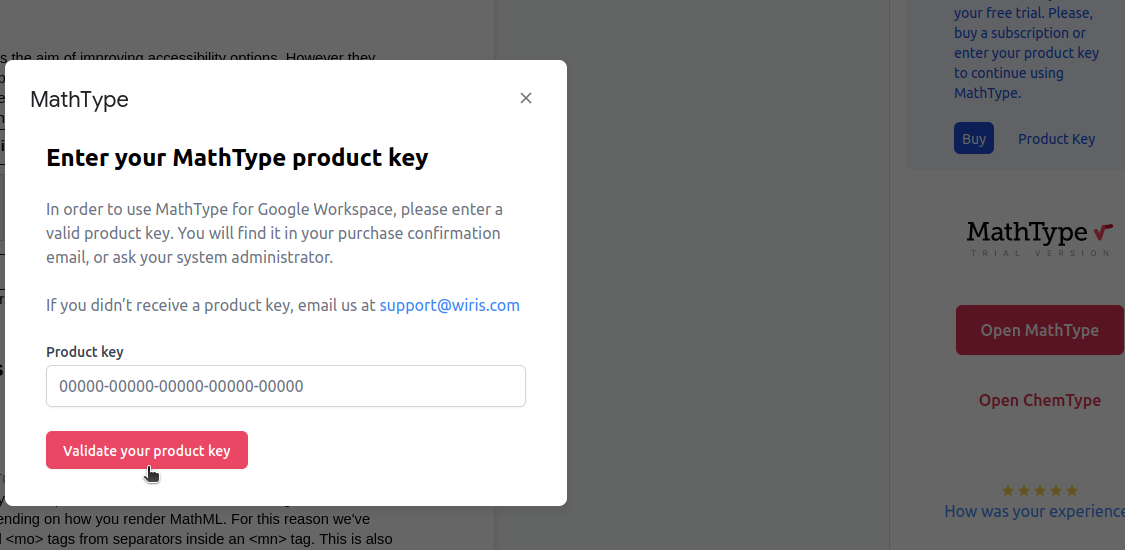
如果您想使用与購買時不同的 Google 帳戶,您需要在購買過程中或從您的機構取得產品金鑰。按照開啟外掛程式時顯示的說明操作即可。
新增公式
注意:如果您的瀏覽器設定為阻止 Cookie/網站資料,MathType 編輯器可能顯示为空白或無法正常開啟。请在瀏覽器設定中停用"阻止第三方 Cookie 和網站資料"選項,以確保 MathType 正常執行。
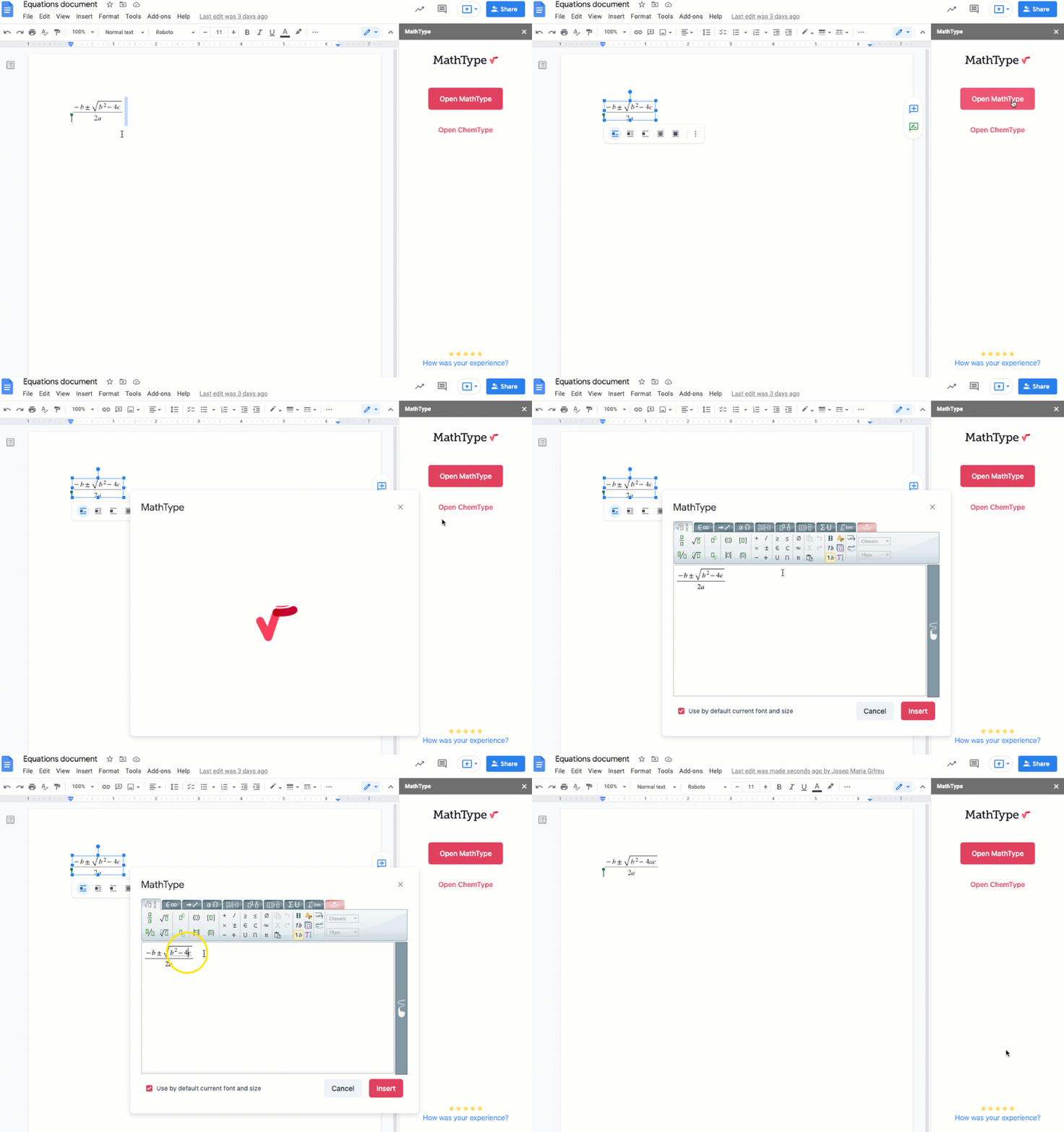
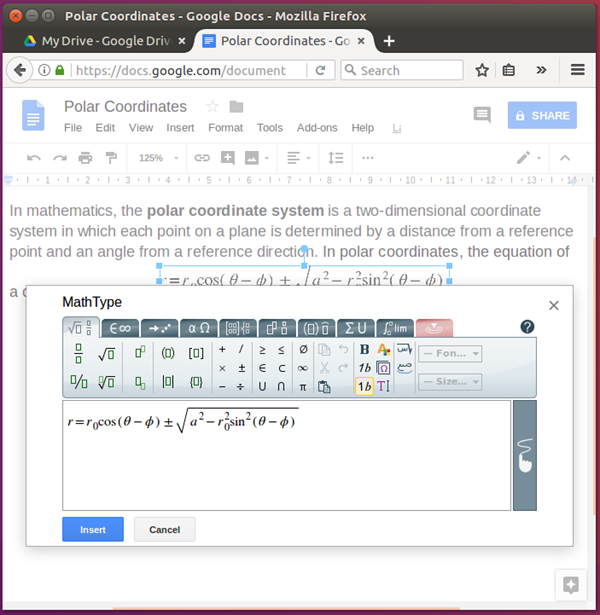
- 在"擴充功能"選項卡中點擊 MathType。右側會出現工作窗格,點擊"開啟 MathType"或"開啟 ChemType",編輯器將載入。
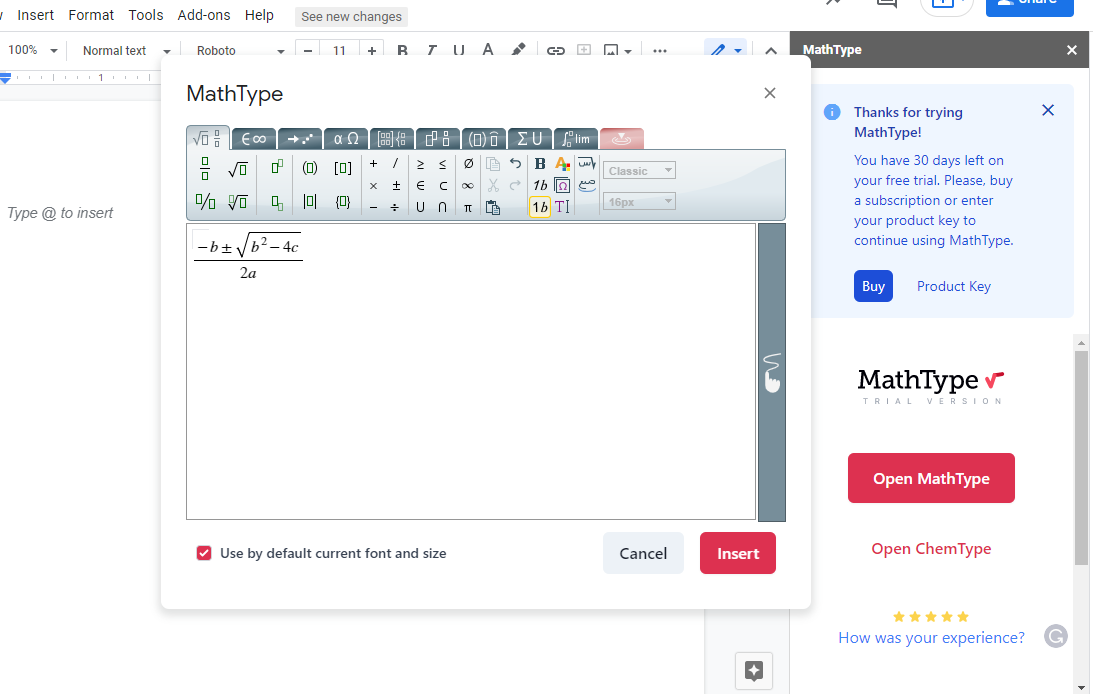
- MathType 編輯器開啟後,建立公式並點擊 插入 將公式插入文件。
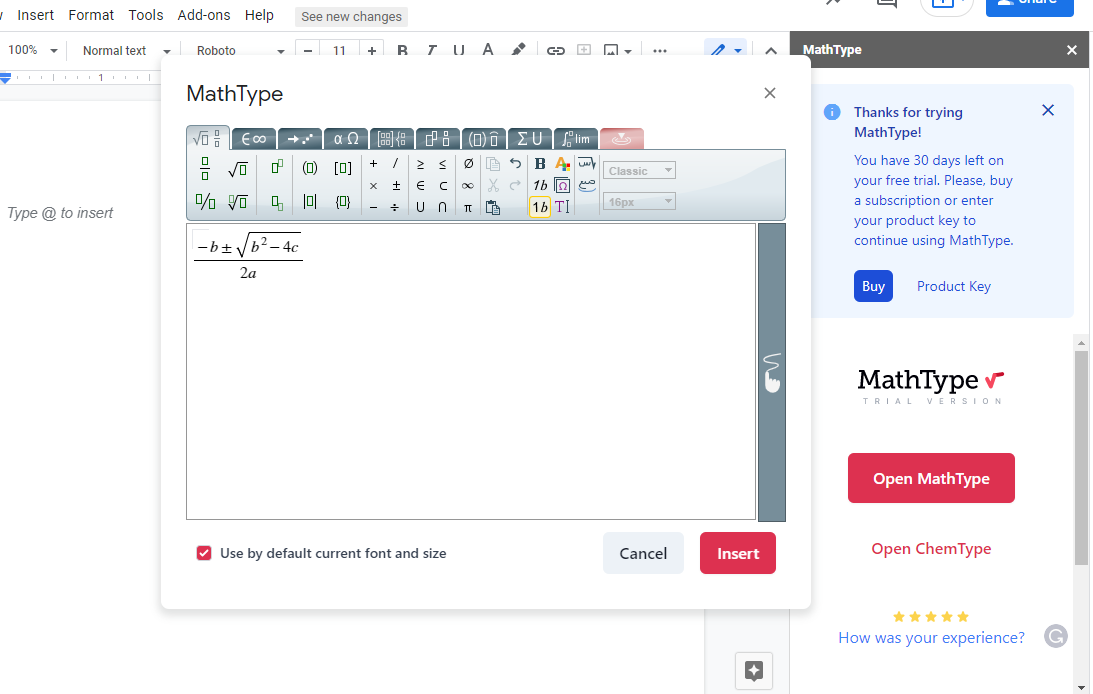
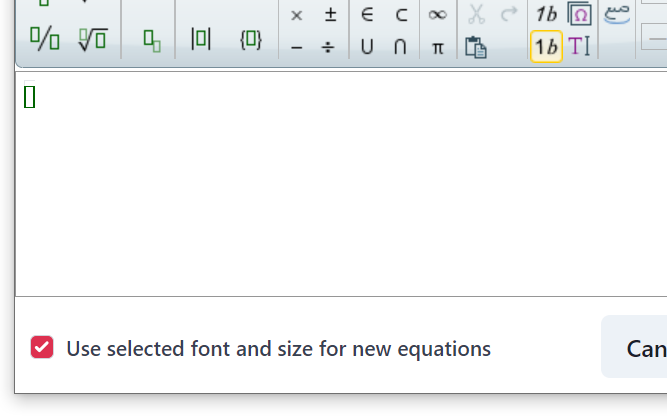
- 在編輯器視窗底部,您可以設定新公式的預設字型和大小。
您可以在 Google Docs 和 Google Slides 之間複製貼上使用 MathType 建立的公式。複製到新環境後,您可以使用 MathType 編輯該公式。
關於行內公式:您會注意到行内公式(即作為文字句子一部分的公式)與文字的垂直對齊不正確,它們的位置比正常情況偏高。這是由於 Google Docs 的限制。未來如果 Google 改變此行為以允許物件(如公式)的垂直定位,MathType 將能夠更好地對齊其公式。
表格中的公式
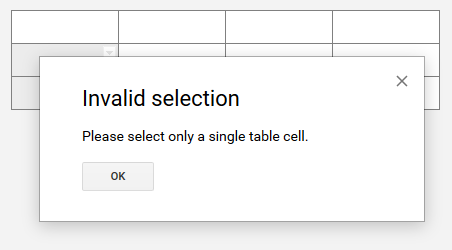
在表格中使用外掛程式時,您可能會遇到以下錯誤:"無效選擇:請僅選擇單個表格單元格。"
手寫輸入
如果您願意,可以透過手寫方式輸入公式。
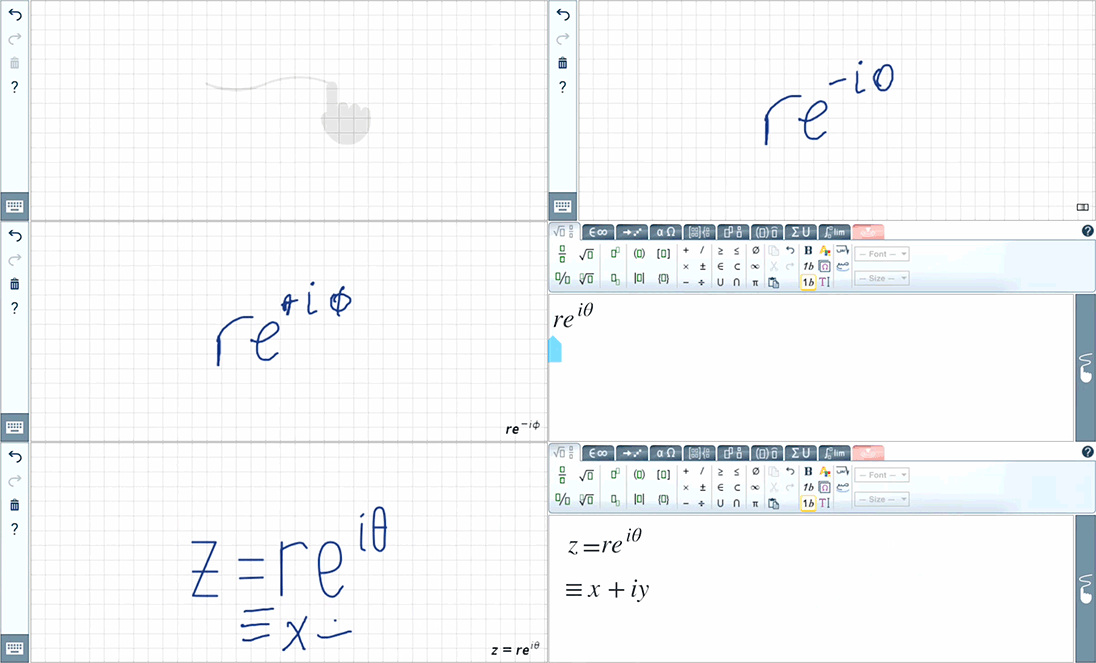
要从"经典"输入切换到手寫輸入,请點擊 MathType 視窗右侧的手写图标。
- 使用手指、觸控筆或任何您習慣的裝置書寫公式。
- 書寫時,MathType 會在右下角持續更新公式預覽。
- 要進行更正,在需要更正的部分上塗抹。當它變紅時,停止塗抹,MathType 將清除該部分。
- 您可以隨時切換到經典輸入,透過鍵盤和點擊 MathType 介面中的項目繼續編輯。
- 準備好插入公式時,無論處於哪種輸入模式,都可以點擊 插入。
編輯公式
- 選擇要編輯的公式。
- 點擊右侧任务窗格中的"開啟 MathType"按钮,公式将在 MathType 編輯器中開啟。
關於公式大小限制:Google 處理公式的方式要求對每個公式的大小有限制。如果您在插入新公式或編輯現有公式時遇到錯誤,可能是由於公式的大小。如果是小公式仍然出錯,请 聯絡我們,我們會盡力幫助。如果是大公式,請嘗試將其分解為兩三個較小的公式,看看是否能消除錯誤。
MathML 和 LaTeX
除錯視窗
Google MathType 外掛程式集成了工具,允許您查看表示公式的代码。这些除錯視窗专为高级用户设计,也有助于向 MathType 支持团队报告问题。
MathML
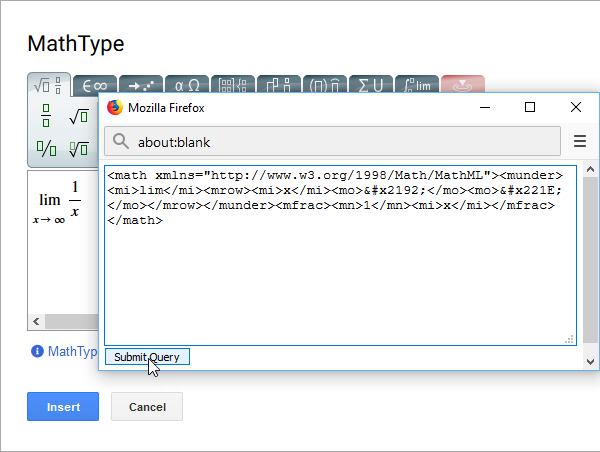
您可以使用組合鍵 Ctrl+Shift+X(Mac 上相同)開啟此視窗。您可以使用此除錯視窗透過直接編輯視窗中的 MathML 来編輯公式,或從其他文件貼上 MathML。要提交更改,请點擊"提交查询"按钮,您将立即在 MathType 编辑視窗中看到更改。
LaTeX
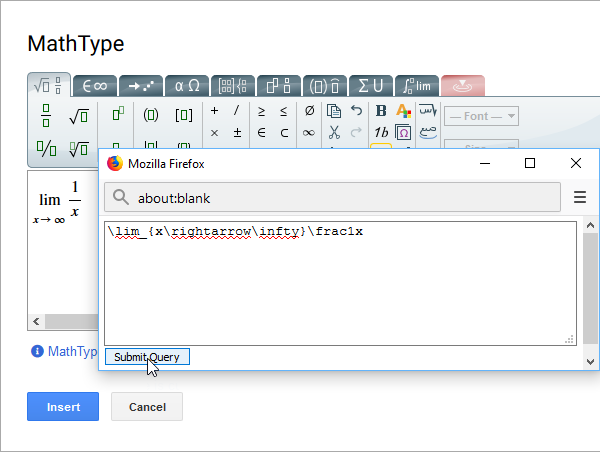
您可以使用組合鍵 Ctrl+Shift+L(Mac 上相同)開啟此視窗。您可以使用此除錯視窗透過直接編輯視窗中的 LaTeX 来編輯公式,或從其他文件貼上 LaTeX。要提交更改,请點擊"提交查询"按钮,您将立即在 MathType 编辑視窗中看到更改。
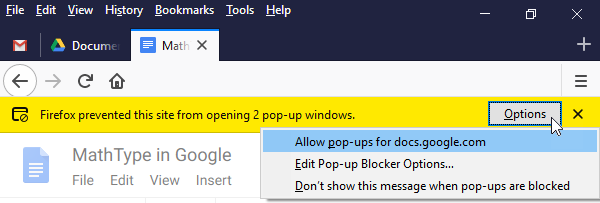
提示:您的瀏覽器可能會顯示彈出視窗被阻止的警告。如果弹出視窗被阻止,則無法按此處所述使用 MathML 或 LaTeX。如果發生這種情況,可以在瀏覽器選項中允許弹出視窗。
無障礙功能
當您向 Google 新增公式時,MathType 會設定公式使其可被螢幕閱讀器和其他輔助技術(AT)讀取。

ChemType
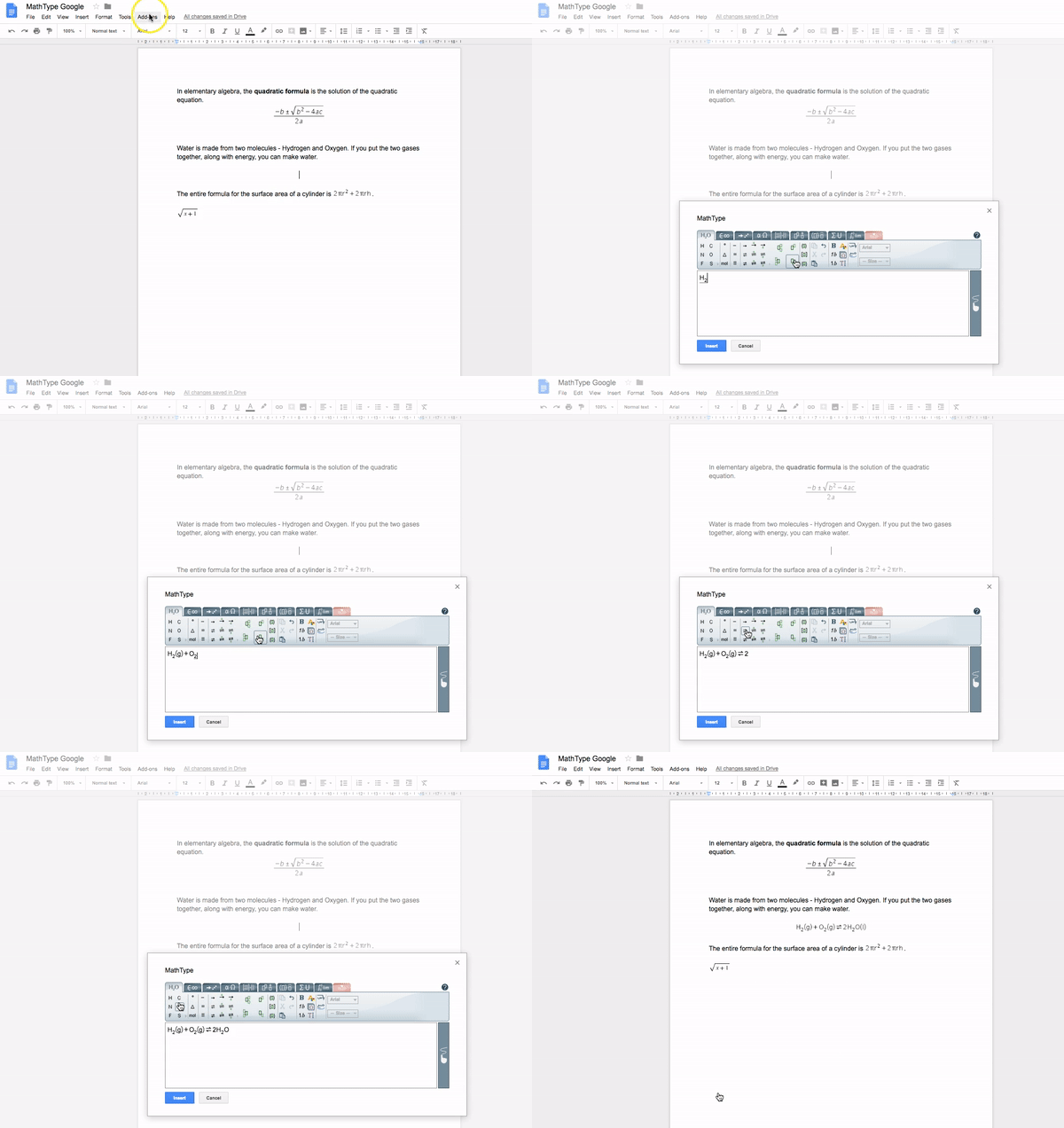
ChemType 是 MathType 中用於建立化學符號的改進用戶體驗。它包含一個個人化工具列,帶有專門的化學按鈕,用於編輯您的無機化學公式。
系統需求
MathType for Google Workspace 的系統需求非常簡單:如果您的電腦和瀏覽器能夠執行 Google Drive 應用程式(特別是 Google Docs 文字處理器),那麼它就可以執行 MathType for Google Workspace 外掛程式。
注意:Android 和 iOS 中的 Google Docs 和 Google Slides 應用程式不支援外掛程式。一旦 Google 提供外掛程式技術,MathType 將在平板電腦和智慧型手機應用程式中可用。