
支援的平台
目前 MathType 外掛程式支援以下平台:

- Word on Windows (Microsoft 365)
- Word on macOS (Microsoft 365)
- Word 網頁版
- Word on iPad
- Word 2019 或更高版本 (Mac: Mojave 至 Monterey)
- Word 2021 (Windows 10/11)

- PowerPoint on Windows (Microsoft 365)
- PowerPoint on macOS (Microsoft 365)
- PowerPoint 網頁版
- PowerPoint on iPad
- PowerPoint 2019 或更高版本 (Mac: Mojave 至 Monterey)
- PowerPoint 2021 (Windows 10/11)
注意:Word 版本在 v16.0.11629 至 v16.0.13628 之間可能需要安裝 WebView2 才能使用 MathType 外掛程式。請訪問 此頁面 下載安裝。
在 Microsoft 365 中安裝 MathType 外掛程式
安裝外掛程式後,您將同時獲得 MathType 和 ChemType,無需分別安裝。
- 在 插入 選項卡中,根據您的系統配置,點擊 載入項,然後點擊 應用商店,或者點擊 取得載入項 來瀏覽可用的外掛程式。
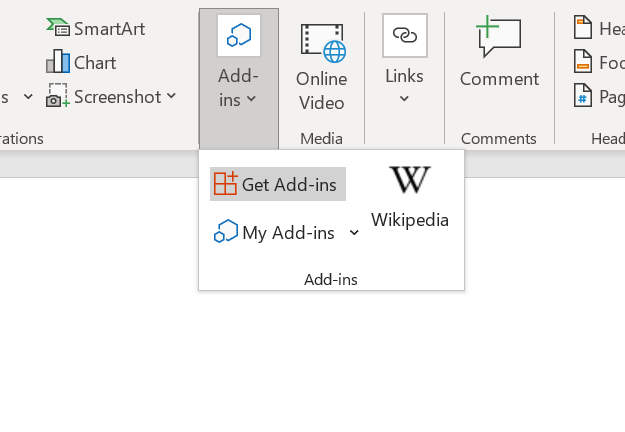
- 在搜尋視窗中輸入 mathtype(不區分大小寫),然後按 Enter 鍵搜尋。
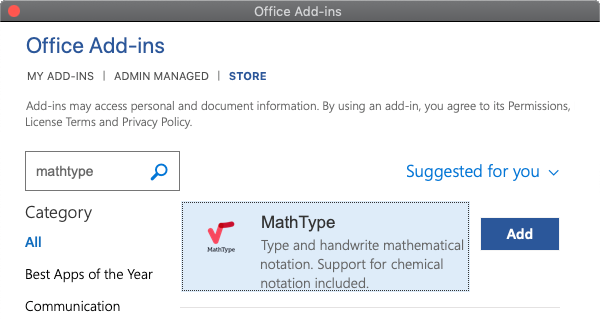
- 點擊描述可以查看更多關於外掛程式的資訊。點擊 新增 即可安裝外掛程式。
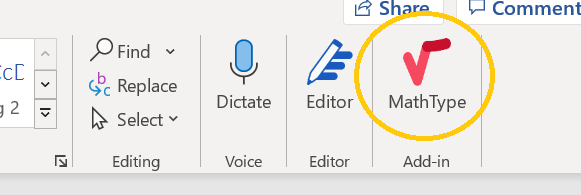
- 安裝完成後,您可以在功能區 Home 選項卡的右側看到 MathType 按鈕:
授權啟用
使用 MathType 需要訂閱。個人用戶或教育機構可以在 WIRIS 商店 購買訂閱。如需企業訂閱,請 聯絡我們。
30 天免費試用
首次安裝 MathType 外掛程式時,我們提供 30 天免費試用,讓您體驗所有功能。試用期結束後,您需要 購買訂閱 才能繼續使用。
注意:MathType 訂閱在 Microsoft 365 外掛程式和 Google Workspace 外掛程式之間通用。試用期在兩個平台同時生效,一旦在其中一個平台開始試用,另一個平台的倒數計時也會同步。
登入
如果您使用 Safari 在 Microsoft Word 或 PowerPoint Online 中登入 MathType,需要調整 Safari 的隱私設定。請前往 Safari 設定的隱私部分,取消勾選「阻止跨站追蹤」選項。
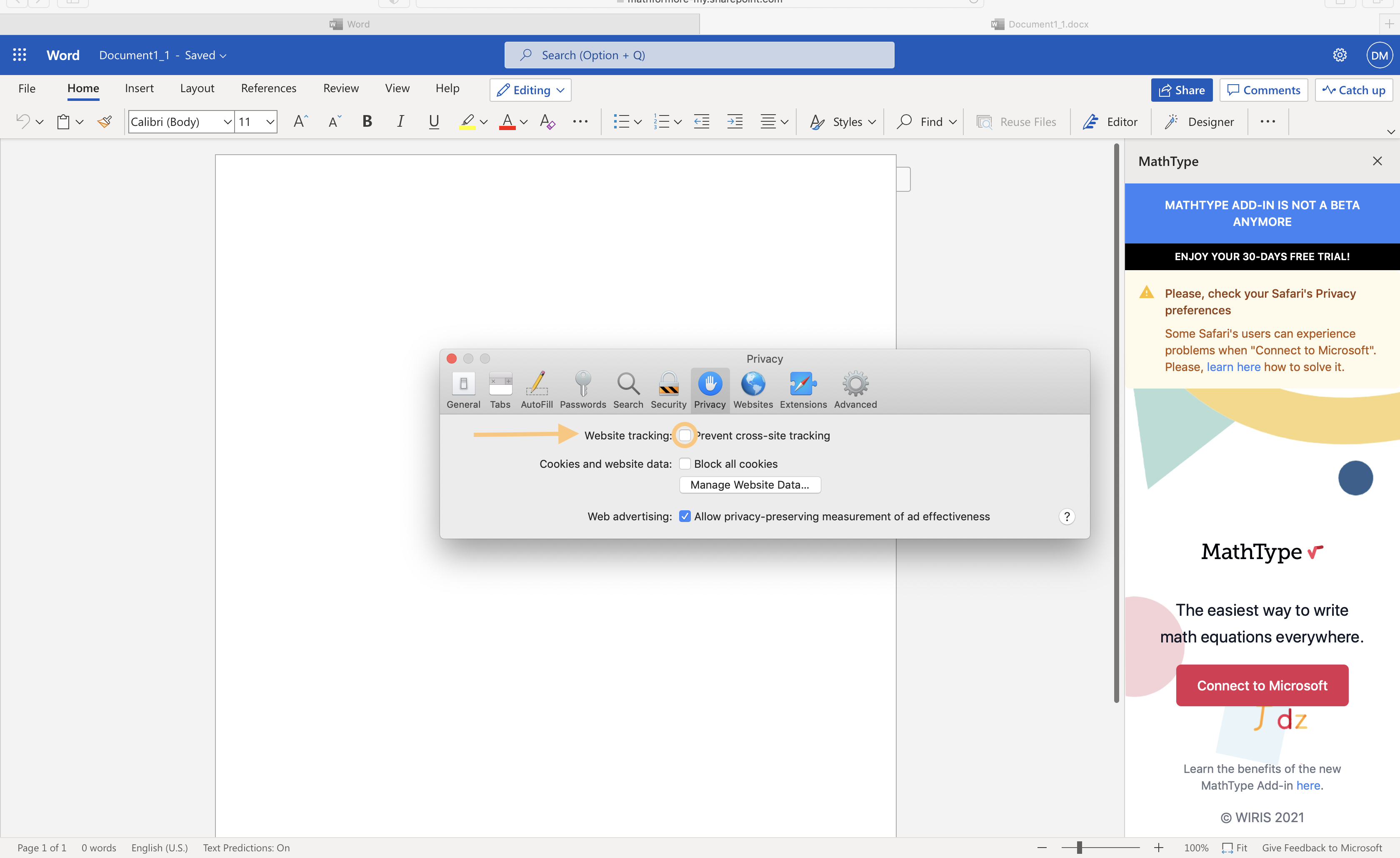
首次開啟 MathType 外掛程式時(有時後續也需要),您必須登入。您可以使用:
- 您在 Word 和 PowerPoint 中已使用的 Microsoft 帳戶
- 其他 Microsoft 帳戶
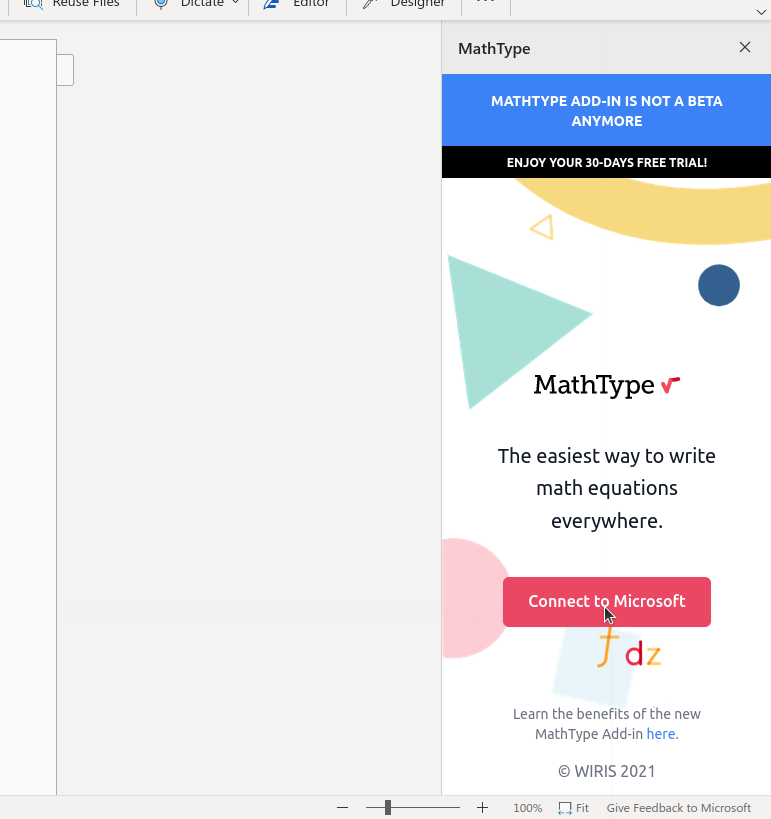
啟用方式
使用購買時的帳戶登入
安裝外掛程式後,最簡單的方式是使用購買時的電子郵件帳戶登入。這樣您就可以自動在 Word 和 PowerPoint 文件中使用 MathType。
使用社群訂閱的郵箱登入
如果您的郵箱屬於社群訂閱,也可以啟用 MathType。這適用於大多數擁有社群訂閱的教育機構和企業。如果您遇到問題,請聯絡您所在機構的管理員或 IT 部門。
使用未關聯訂閱的郵箱登入
如果您想使用與購買時不同的郵箱帳戶,您需要在購買過程中或從您的機構獲得產品金鑰。按照開啟外掛程式時顯示的說明操作即可。
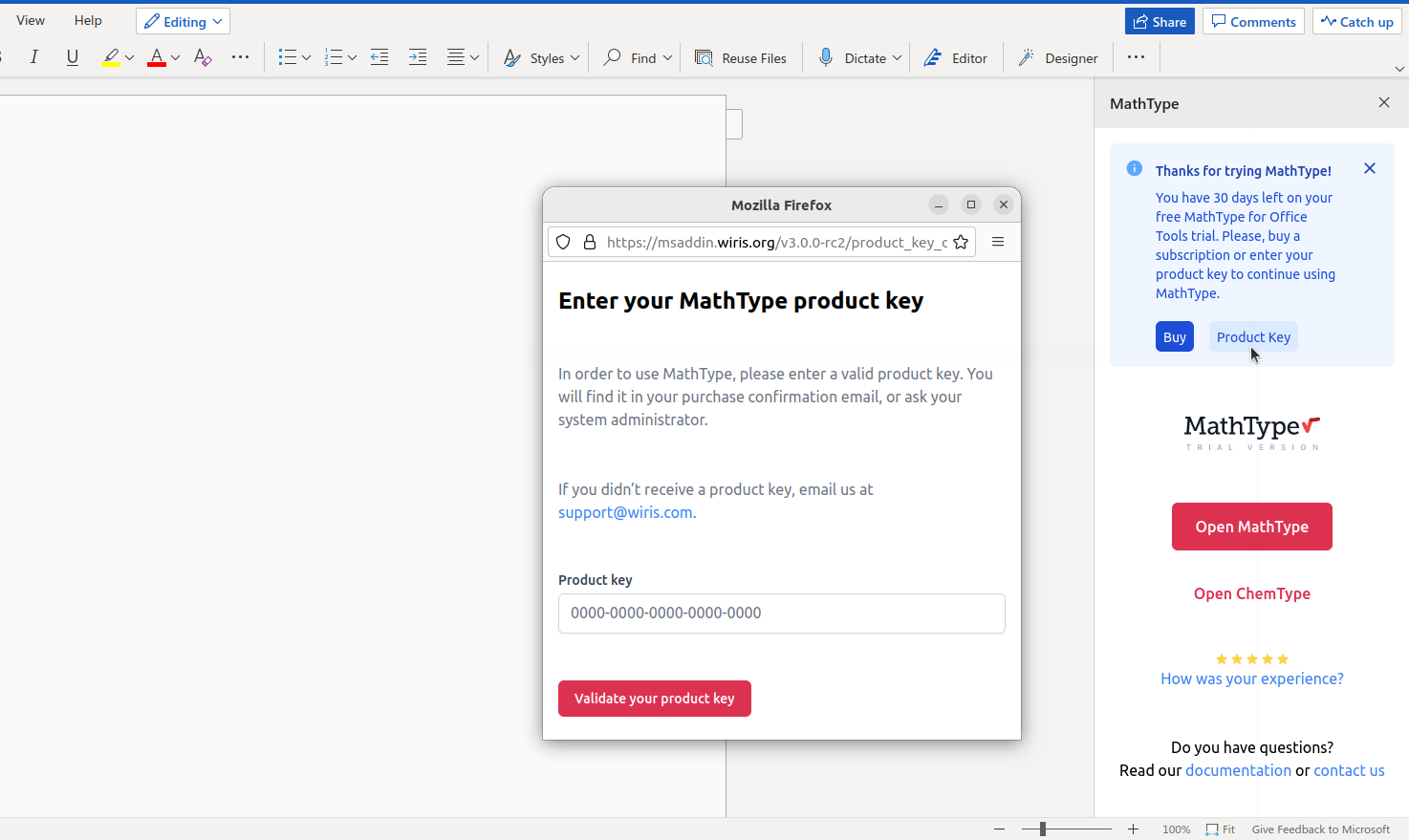
在 Word 中使用

新增公式
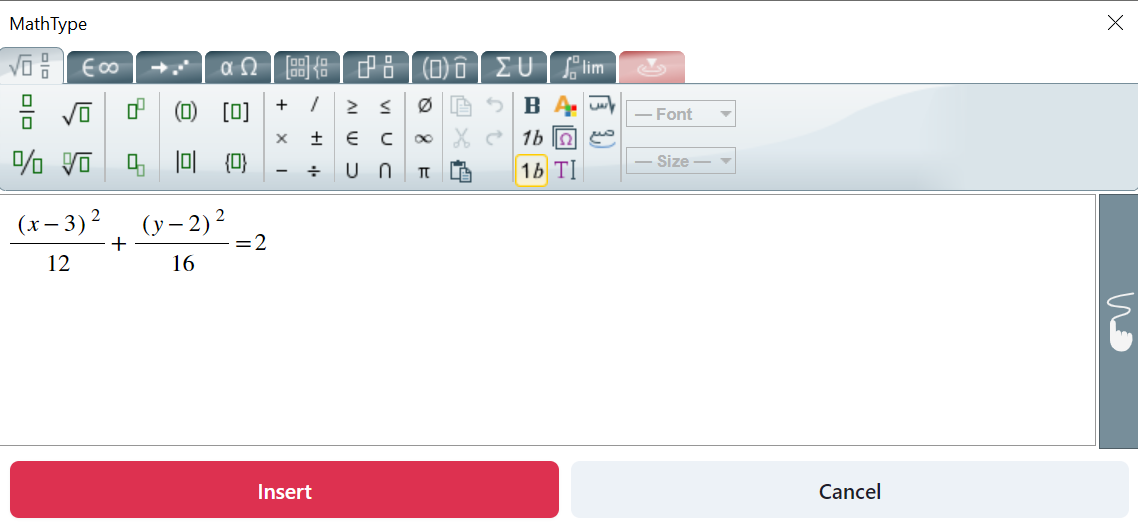
- 在首頁選項卡中,點擊 MathType 圖示。右側會出現工作窗格,點擊「開啟 MathType」或「開啟 ChemType」,編輯器將載入。
- MathType 編輯器開啟後,建立公式並點擊 插入 將公式插入文件。
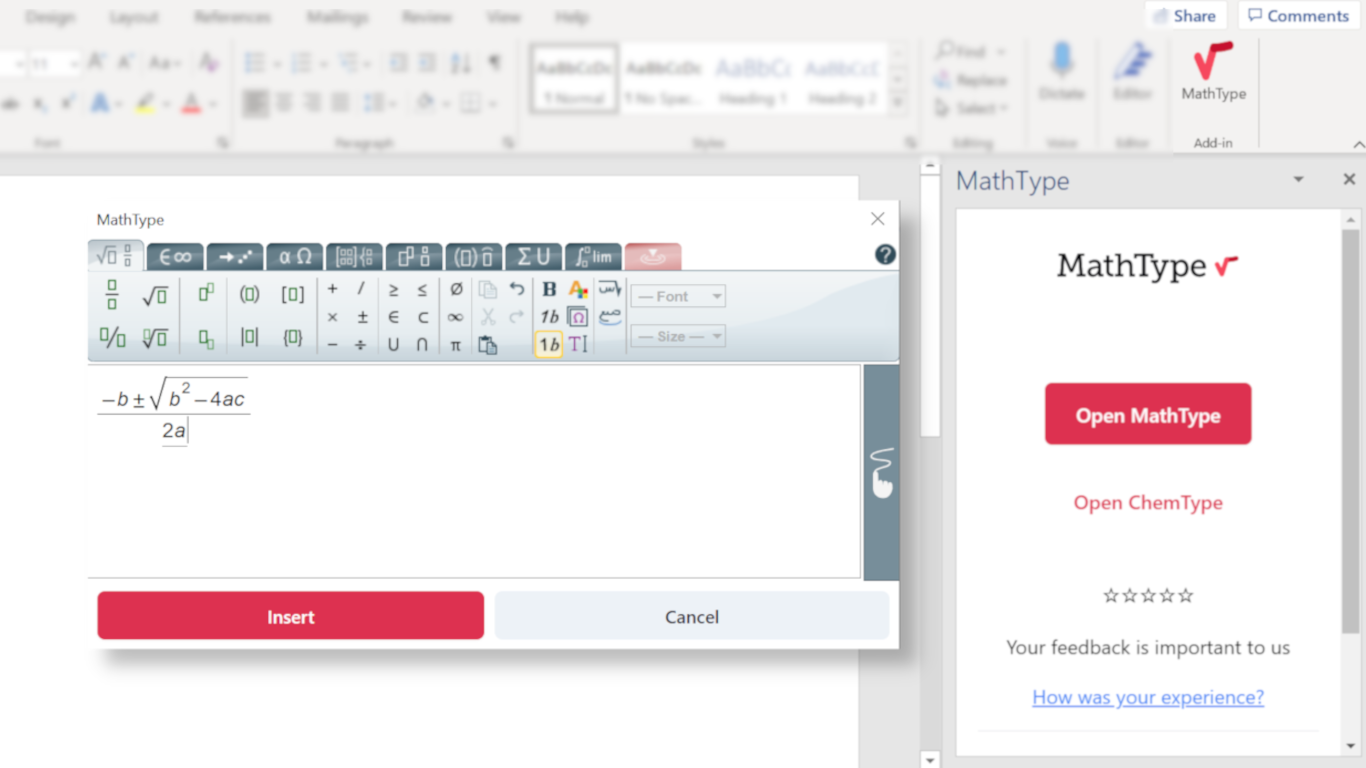
- 如果您更喜歡手寫輸入而不是點擊操作,請參閱下一節。
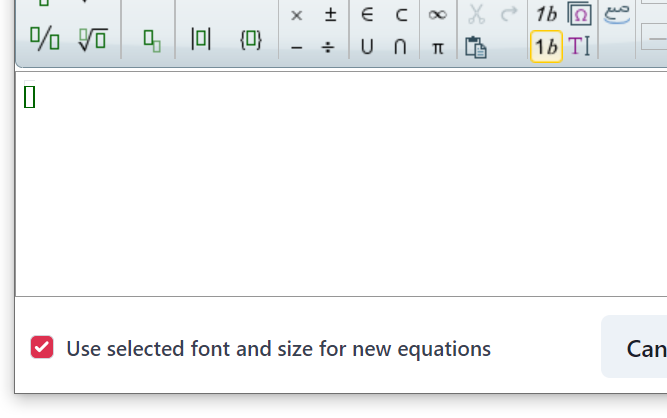
- 在編輯器視窗底部,您可以設定新公式的預設字型和大小。
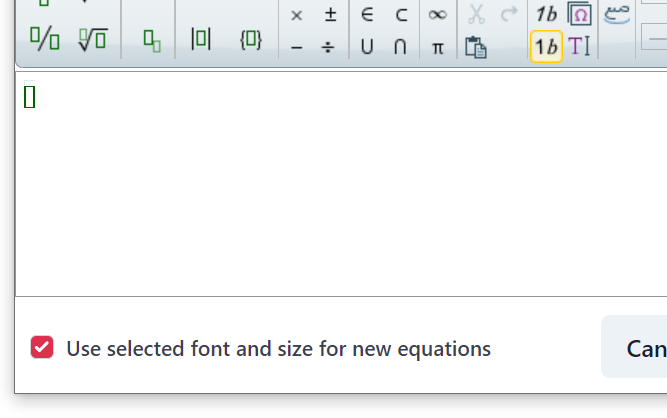
手寫輸入
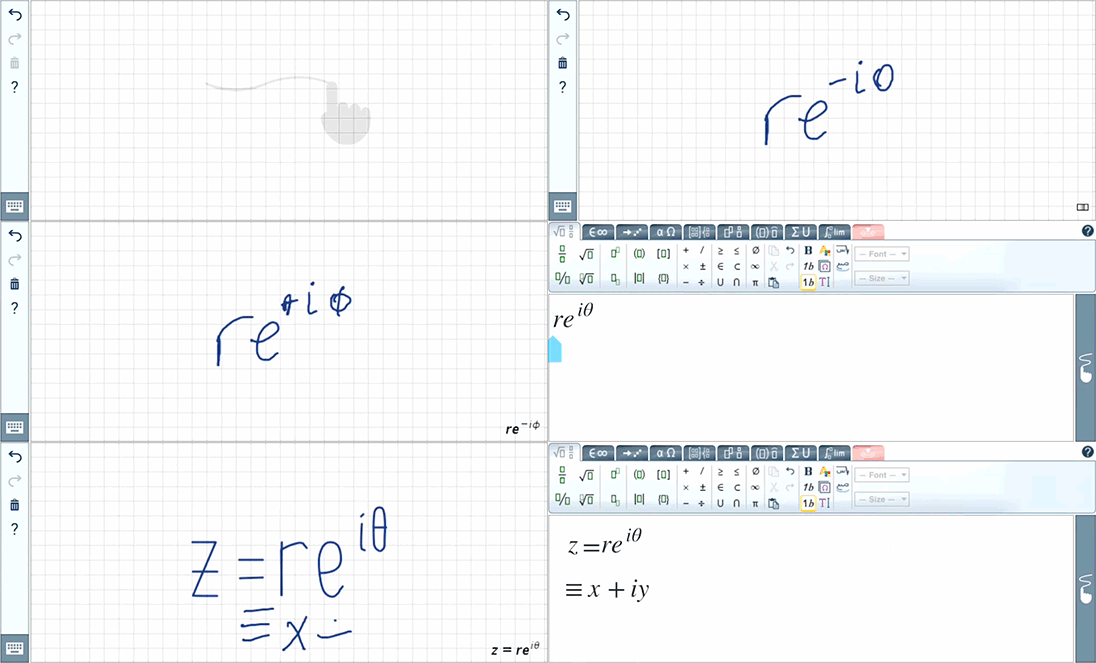
如果您願意,可以透過手寫方式輸入公式。
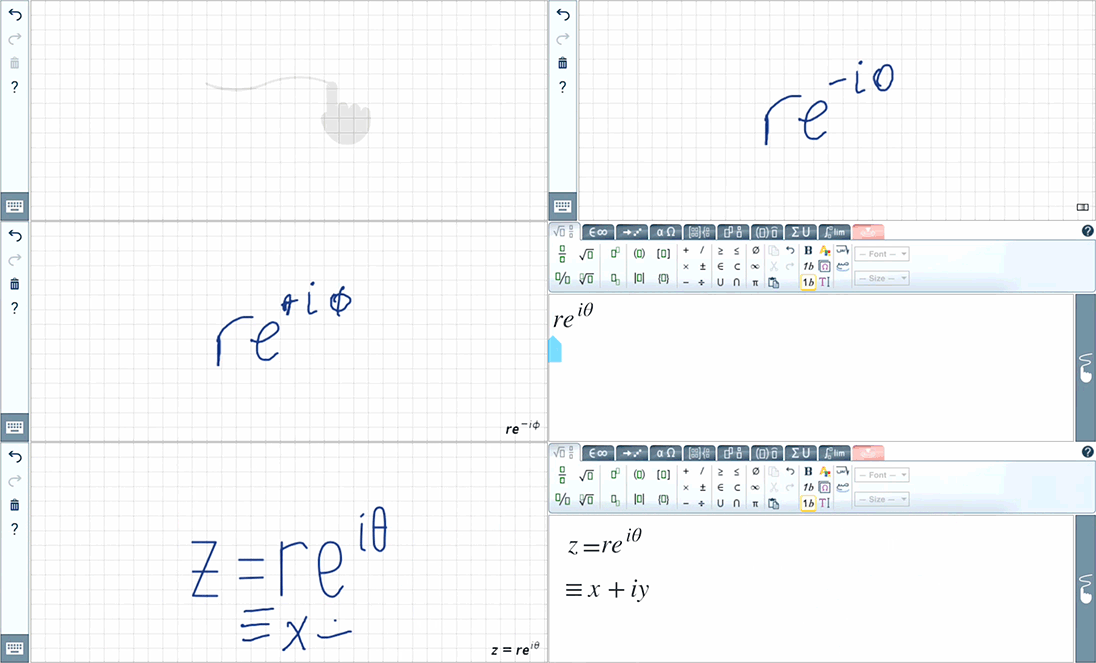
要從「經典」輸入切換到手寫輸入,請點擊 MathType 視窗右側的  圖示。
圖示。
- 使用手指、觸控筆或任何您習慣的裝置書寫公式。
- 書寫時,MathType 會在右下角持續更新公式預覽。
- 要進行更正,在需要更正的部分上塗抹。當它變紅時,停止塗抹,MathType 將清除該部分。
- 您可以隨時切換到經典輸入,透過鍵盤和點擊 MathType 介面中的項目繼續編輯。
- 準備好插入公式時,無論處於哪種輸入模式,都可以點擊 插入。
編輯公式
- 選擇要編輯的公式。
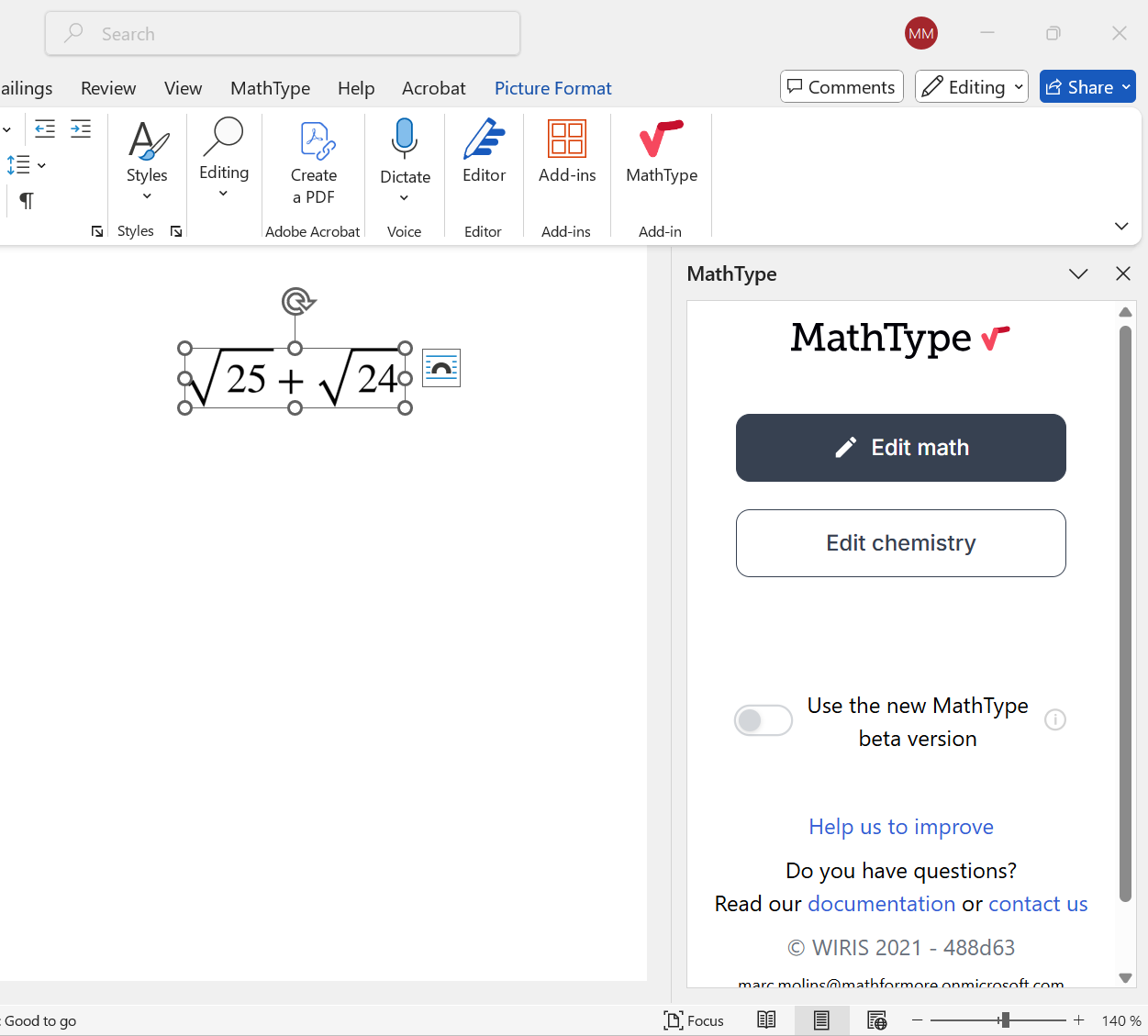
- 點擊右側工作窗格中的 編輯公式 按鈕,公式將在 MathType 外掛程式中開啟。編輯完成後按「插入」將其重新插入文件。
取得 MathML
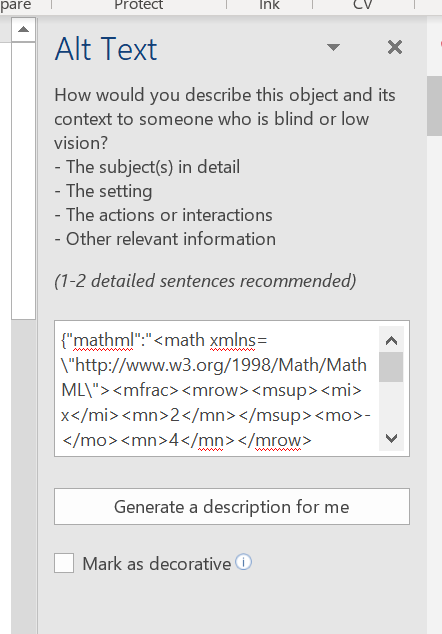
輸入公式後,您可以透過開啟替代文字面板取得相應的 MathML。右鍵點擊圖像並選擇相應選項。請注意,修改替代文字窗格中的 MathML 不是編輯公式的方式。
體驗全新 MathType
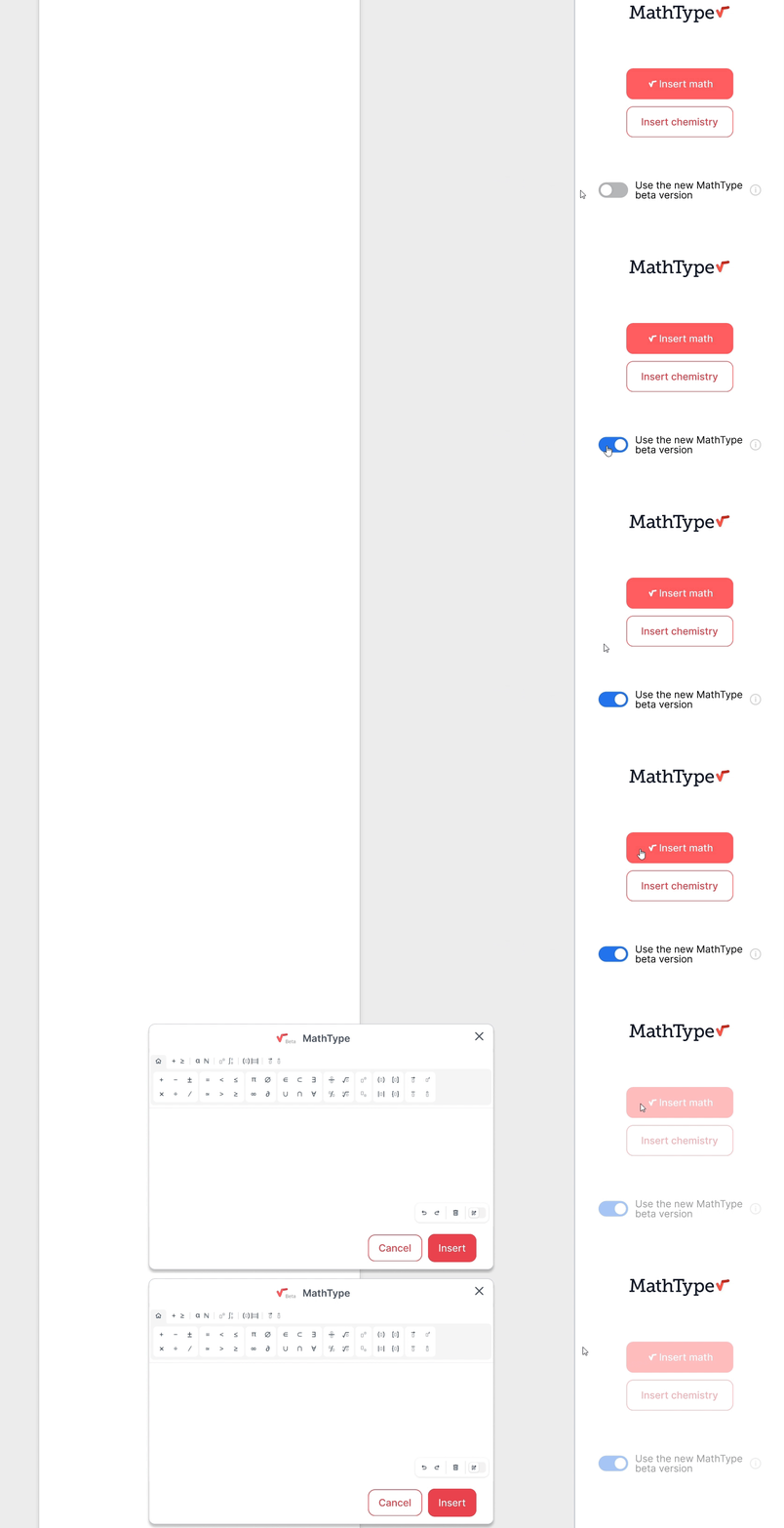
全新 MathType 現已開放搶先體驗。此版本帶來了 重大改進,包括:
- 全新現代設計 — 更簡潔、更直觀的介面,提供更好的使用者體驗。
- 更好的效能 — 編輯和插入公式時更快、更流暢。
- 改進的手寫辨識 — 手寫輸入轉換為公式更準確、回應更快。
如何存取全新 MathType
要試用新編輯器,請按以下步驟操作:
- 在 Microsoft 365 中開啟 MathType 外掛程式。
- 在外掛程式介面中 點擊切換選項,邀請使用者切換到新編輯器。
- 按照螢幕上的說明 啟用新編輯器。
重要說明:
- 可選參與:切換到新 MathType 完全可選。目前版本保持不變。
- 可隨時返回:如果啟用了新 MathType 但想返回之前的版本,可以隨時透過外掛程式設定完成。
- 繼續支援目前版本:現有 MathType 將繼續獲得支援。
- 無額外費用:存取新 MathType 包含在現有訂閱中。
- 公式相容:使用新 MathType 建立的所有公式與目前版本相容。
在 PowerPoint 中使用

提示:MathType 支援 PowerPoint 網頁版、桌面版和 iPad 版。如果您想將其用作獨立應用程式,請參閱 MathType 對 Microsoft PowerPoint 的支援。
新增公式
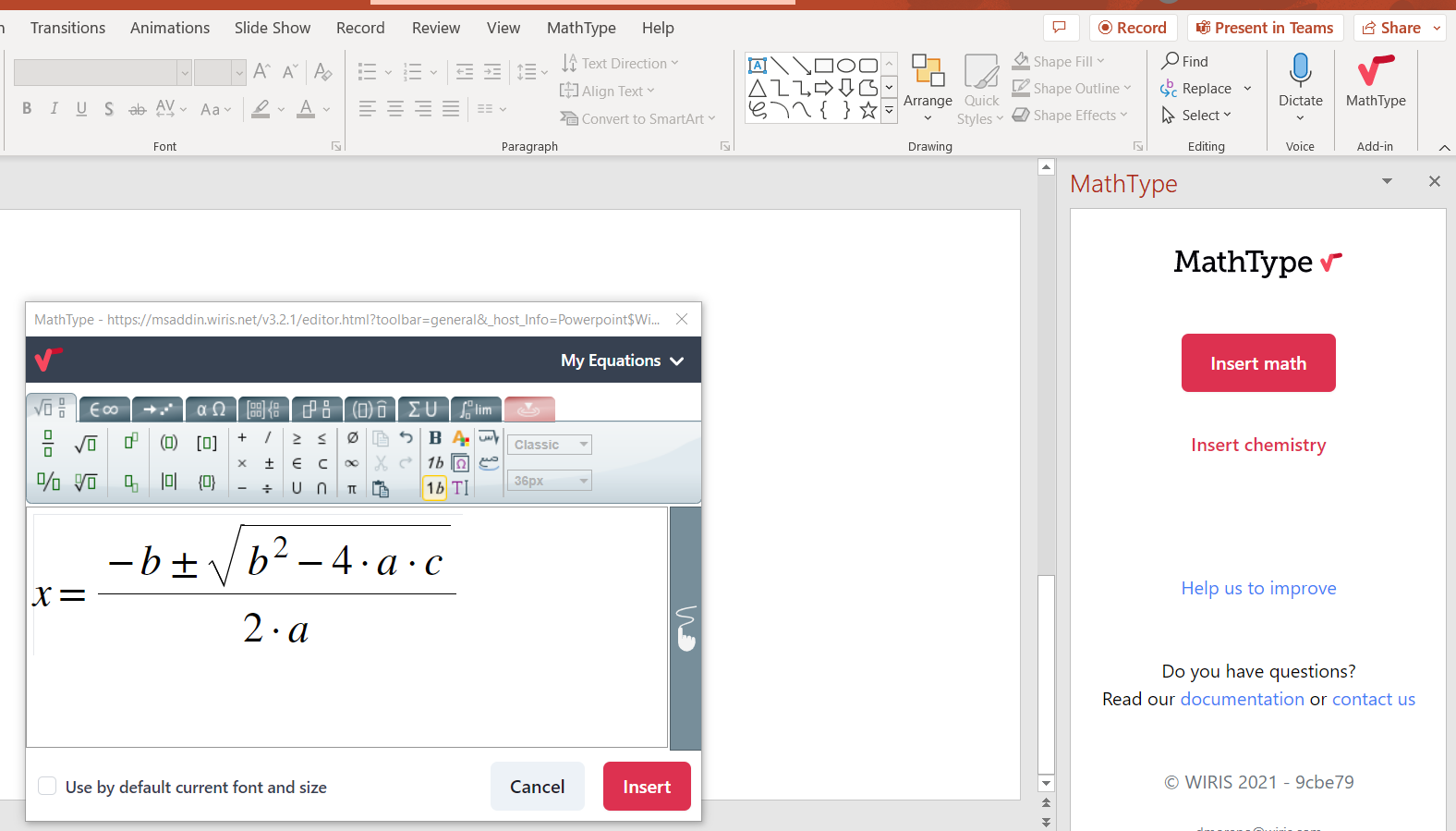
- 在 Home 選項卡中,點擊 MathType 圖示。右側會出現工作窗格,點擊 插入數學公式 或 插入化學公式,編輯器將載入。
- MathType 編輯器開啟後,建立公式並點擊 插入公式 將其插入文件。
手寫輸入
如果您願意,可以透過手寫方式輸入公式。
要從「經典」輸入切換到手寫輸入,請點擊 MathType 視窗右側的  圖示。
圖示。
「我的公式」功能
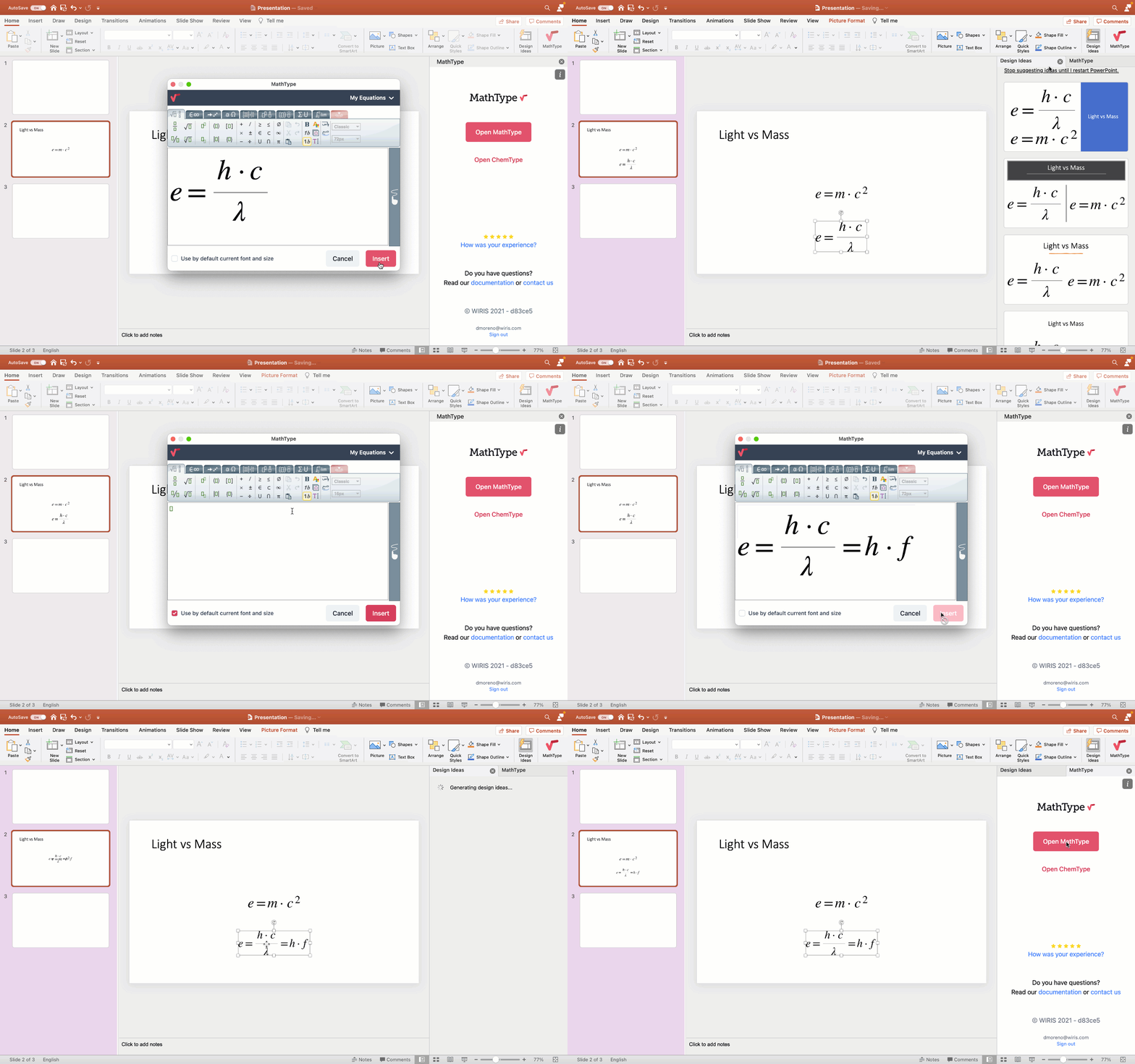
我的公式 選項卡是一個公式歷史記錄,儲存您之前編寫的所有公式,允許您編輯並將它們重新新增到簡報中。每次建立公式時,它都會被新增到清單中。
注意:沒有樣式變更的重複公式(具有完全相同的 MathML)不會被新增到清單中。
公式按建立日期降序排列,分為兩個部分:
- 本投影片 部分僅包含目前投影片中的公式。
- 最近建立 部分包含最近編寫的公式。
從「我的公式」編輯公式
- 首先,點擊「我的公式」開啟清單。
- 從清單中選擇一個公式;它將顯示在編輯區域,準備進行修改。
- 修改公式後,點擊插入,它將再次新增到投影片中。
從「我的公式」中刪除公式
您可以從「我的公式」清單中刪除任何顯示的公式。只需將滑鼠懸停在清單中的任何公式上,就會出現一個垃圾桶圖示。點擊它,公式將從歷史記錄中刪除。請注意,這不會從投影片中刪除公式。
編輯公式
由於 PowerPoint API 的限制,無法像在 Word 中那樣直接選擇公式圖像進行編輯。但是,您可以在「我的公式」下拉清單中選擇之前編寫的公式進行編輯。
Microsoft Office 365 Online
MathType 可用於 Word 和 PowerPoint Online。建立和編輯公式非常簡單,只需點擊外掛程式下拉選單中的 MathType 圖示,然後點擊工作窗格中的按鈕開啟編輯器。
注意:PowerPoint 中「我的公式」的限制:由於 Microsoft Office 365 Online 的限制,MathType 外掛程式無法在「我的公式」功能中列出上一會話的公式。這意味著您將無法恢復上一會話的公式進行編輯。一旦 PowerPoint 專案關閉,您的公式將被視為圖像,下次開啟時將無法在「我的公式」中編輯內容。
安裝外掛程式
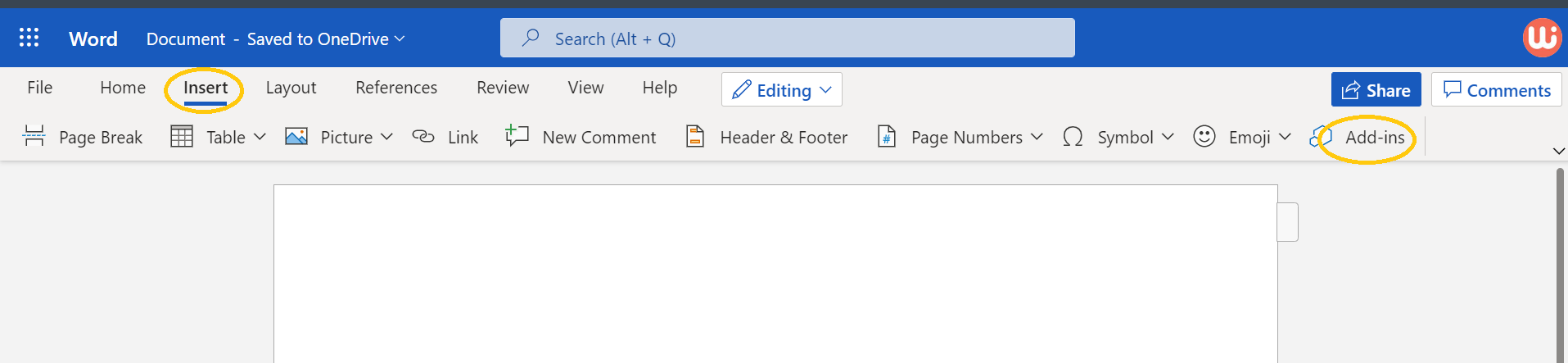
在"插入"選項卡中點擊"Office 載入項"找到 MathType 插件,然後按照提示安裝。安裝後,您將在"插入"選項卡功能區右側看到 MathType 按鈕。
iPad 上的 Word 和 PowerPoint
MathType 可用於 iPad 上的 Word 和 PowerPoint。建立和編輯公式與電腦版本類似。只需從載入項下拉選單中點擊 MathType 圖示,在工作窗格中選擇 MathType 或 ChemType,然後開始編寫。
系統需求
Word 和 PowerPoint 需要 iOS 12 或更高版本,但安裝 MathType 外掛程式沒有額外需求。如果您可以安裝和執行 Word 或 PowerPoint,就可以安裝和執行該外掛程式。
在 iPad 上安裝 MathType
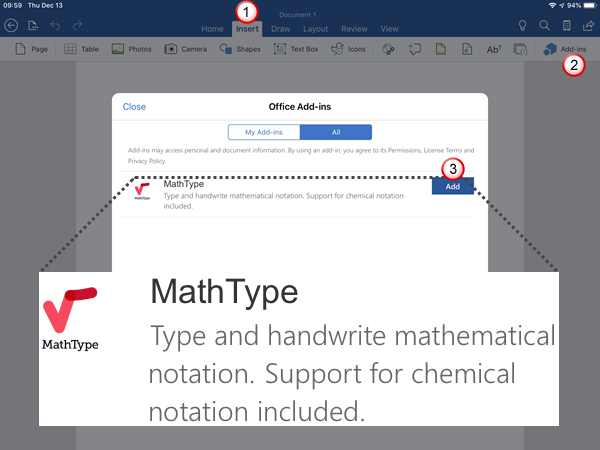
安裝 iPad 版 Word/PowerPoint 後,按以下步驟安裝 MathType 外掛程式:
- 在 Word 和 PowerPoint 中,前往 插入 選項卡。
- 點擊
 。
。 - 點擊 Office 載入項,滾動到 MathType,然後點擊 新增。
新增公式
- 在"插入"選項卡中,點擊"載入項",從已安裝的載入項清單中選擇 MathType。
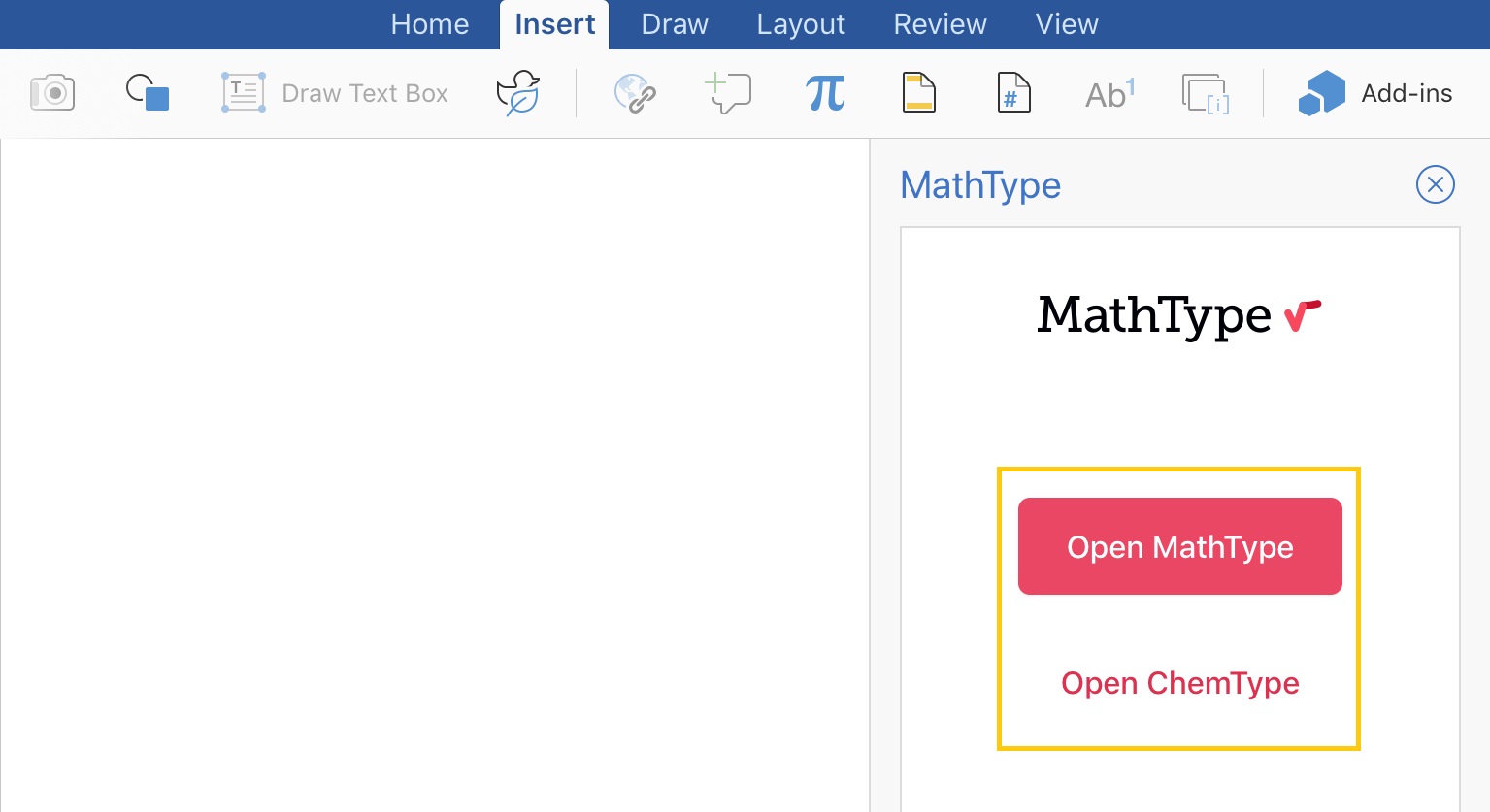
- 點擊 Home 功能區中的 MathType 時,插件工作窗格將開啟。工作窗格包含"開啟 MathType"和"開啟 ChemType"。點擊任一按鈕,MathType 或 ChemType 將開啟。
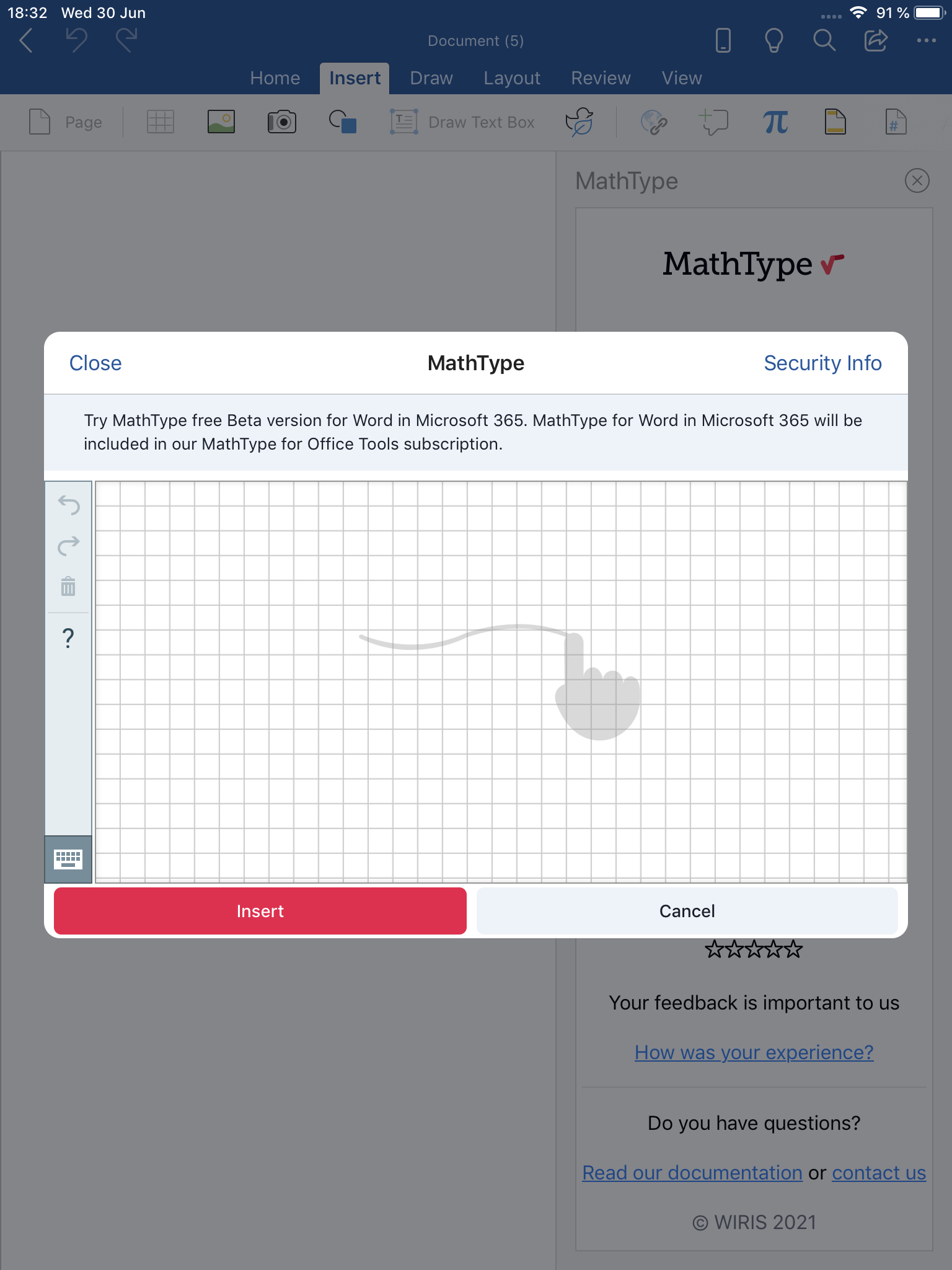
注意:MathType 開啟時,預設會開啟手寫介面。如果您更喜歡使用點擊式圖形介面,請點擊 MathType 左下角的鍵盤圖示。要切換到手寫,請點擊圖形介面右側的"手指塗鴉"圖示。您可以根據需要隨時來回切換。
- MathType 編輯器開啟後,建立公式並點擊 插入 將其插入文件。
在 iPad 版 Word 中編輯公式
注意:這些步驟還允許您使用 MathType 編輯使用 Word 公式編輯器建立的"OMML"公式。這很重要,因為 Microsoft 沒有提供在 iPad 上編輯 OMML 公式的方法。
- 選擇要編輯的公式:

- 點擊右側 MathType 工作窗格中的 開啟 MathType。如果 MathType 工作窗格未開啟,請從"插入"選項卡點擊"載入項",從已安裝的載入項清單中選擇 MathType。
- 公式將在 MathType 中開啟。對公式進行變更,然後點擊 插入 將變更後的公式插回文件。如果改變主意,請點擊 取消。
注意:如果您編輯了公式,然後在插入後改變主意,只需點擊頂部的 復原 按鈕:

在 iPad 版 PowerPoint 中編輯公式
由於 PowerPoint API 的限制,無法像在 Word 應用中那樣直接選擇公式圖像進行編輯。但是,您可以在"我的公式"下拉清單中選擇之前編寫的公式進行編輯。
常見問題
使用 MathType 外掛程式建立的公式與 MathType for Google Workspace 相容嗎?
如果您同時使用 Microsoft Word 365 和 Google Docs,MathType 支援它們之間公式的完全雙向相容。請參閱 此處 了解從一個環境轉換文件和公式到另一個環境的步驟。
我可以編輯使用 Microsoft Word 預設公式編輯器建立的公式嗎?
目前此選項僅在 Microsoft 365 套件中的 Microsoft Word 桌面版本上可用。為此,您需要選擇整個公式,然後開啟我們的外掛程式。此功能計劃在未來為 Microsoft Word 365 線上版發布,但仍需要 Microsoft 和我們雙方的開發工作。
我可以編輯使用 MathType 7 或更早版本建立的公式嗎?
是的,可以。如果您在 Microsoft 365 中處理 Word 文件,並且想要編輯使用 MathType 7 建立的公式,現在可以使用 MathType for Microsoft 365 外掛程式來實現。存取 此頁面 了解更多資訊。
我可以在 PowerPoint 中取得公式的 MathML 嗎?
由於 PowerPoint 的技術限制,使用外掛程式在 PowerPoint 中編寫的公式無法存取圖像的替代文字,因此無法擷取 MathML。
在 PowerPoint 中建立的公式是否具有無障礙性?
由於 PowerPoint 的技術限制,PowerPoint 中的外掛程式公式不具有無障礙性。使用外掛程式在 PowerPoint 中編寫的公式沒有替代文字,因此螢幕閱讀器無法讀取它們。