MathType 7 可用於:
- Windows
- Word 和 PowerPoint 2021 或更早版本
注意:如果您正在尋找用於 Word 桌面版、線上版和 iPad 版的數學編輯器,請造訪 MathType Add-in for Microsoft 365 頁面了解我們推薦使用的外掛程式。MathType 7 有一些限制,而 Microsoft 365 外掛程式沒有這些限制。
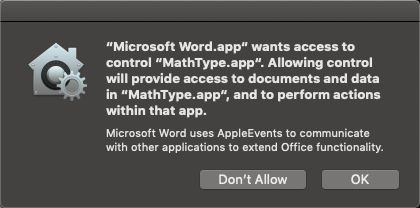
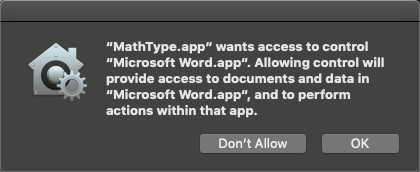
macOS Mojave 用戶注意:首次在 Mojave 上使用 MathType 與任何 Office 應用程式時,您會看到授權對話方塊。您必須點擊「確定」以授權應用程式啟動 MathType。如果不這樣做,您將無法在 Office 中使用 MathType。
MathType 對 Microsoft Word 的支援
MathType 為 Microsoft Word 新增了多個命令,這些命令在建立和處理包含公式的文件時非常有用。您可以在 Word 功能區的 MathType 選項卡中找到這些命令。
提示:如果您同時使用 Microsoft Word 和 Google Docs,或者您/您的雇主已從 Microsoft Office 轉換到 Google Docs,您可能對我們的 Word 文件與 Google Docs 相容性 提示感興趣。
MathType 7 安裝程式會自動為偵測到的每個 Word 版本安裝 MathType 7 支援。但是,如果您在安裝 MathType 後安裝了新版本的 Word,則需要重新安裝 MathType 才能使命令可用於新版本的 Word。
警告:一些客戶報告公式在沒有任何警告的情況下被轉換為圖片。這是 Word 的一個 bug。如果發生這種情況,我們不知道有任何方法可以恢復公式。請參閱我們的 技術說明 了解更多資訊。
Word 中的 MathType 選項卡
如果已安裝 MathType,Word 中將出現一個 MathType 7 選項卡,其中包含特定的命令和部分。
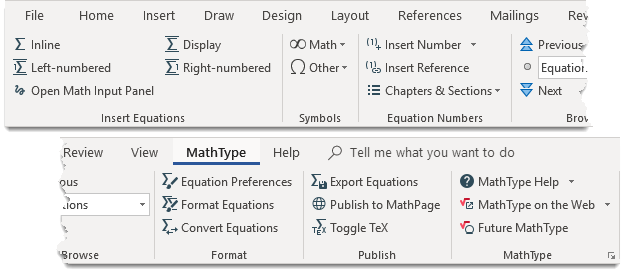
插入公式組
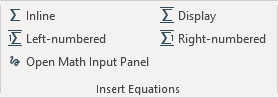
 插入行內公式
 Ctrl+Alt+Q (Windows), Ctrl+Q (Mac)
開啟一個新的 MathType 視窗,準備輸入公式。產生的公式將以行內方式插入,即與周圍文字對齊。
 插入顯示公式
 Alt+Q (Windows), Option+Q (Mac)
顯示公式插入在新行上,並在左右邊距之間置中。
 插入右編號顯示公式
 Alt+Shift+Q (Windows), Option+Shift+Q (Mac)
類似於插入顯示公式,但還會在公式後插入右對齊的公式編號。
 插入左編號顯示公式
 Ctrl+Alt+Shift+Q (Windows), Ctrl+Shift+Q (Mac)
類似於插入顯示公式,但還會在公式前插入左對齊的公式編號。
 開啟數學輸入面板
 Ctrl+Shift+M (僅 Windows)
透過在數學輸入面板 (MIP) 中手寫來插入公式。
符號組

符號組中的控件包含常用数学符号以及许多其他符号和字符,可在文档中使用。
公式編號組
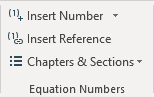
插入編號 - 在插入點插入公式編號。預設格式包括章節號和公式編號。
插入參照 - 插入對現有公式編號的參照。
章節 - 插入章節分隔號來定義公式編號中的章節值。
瀏覽组
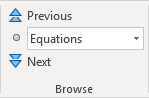
瀏覽组允许您在文档中上下瀏覽,在公式、公式编号或章節分隔號处停止。
格式组
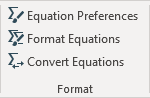
公式偏好設定 - 指定用于插入到文档中的新公式的公式偏好設定。
格式化公式 - 更改当前选择或整个文档中公式的格式。
轉換公式 - 将文档中的公式转换为您指定的格式(包括 TeX 或 MathML)。
发布组
匯出公式 - 将文档中的公式导出为单独的图形文件。
发布到 MathPage - 将文档导出为包含 MathPage 技术的网页来处理公式。
切换 TeX Alt+\ (Windows), Option+\ (Mac) - 允许您直接在 Word 文档中输入 TeX 并将其转换为 MathType 公式。
插入 MathType 公式
MathType 命令为 Word 提供了六种插入 MathType 公式的方法:
- 插入行內公式
- 插入顯示公式
- 插入右編號顯示公式
- 插入左編號顯示公式
- 開啟數學輸入面板
- 切换 TeX
開啟數學輸入面板命令(Windows 7 及更高版本)会调出数学输入面板 (MIP)。在 MIP 中书写公式,完成后点击"插入"按钮。公式将放置在插入点位置。
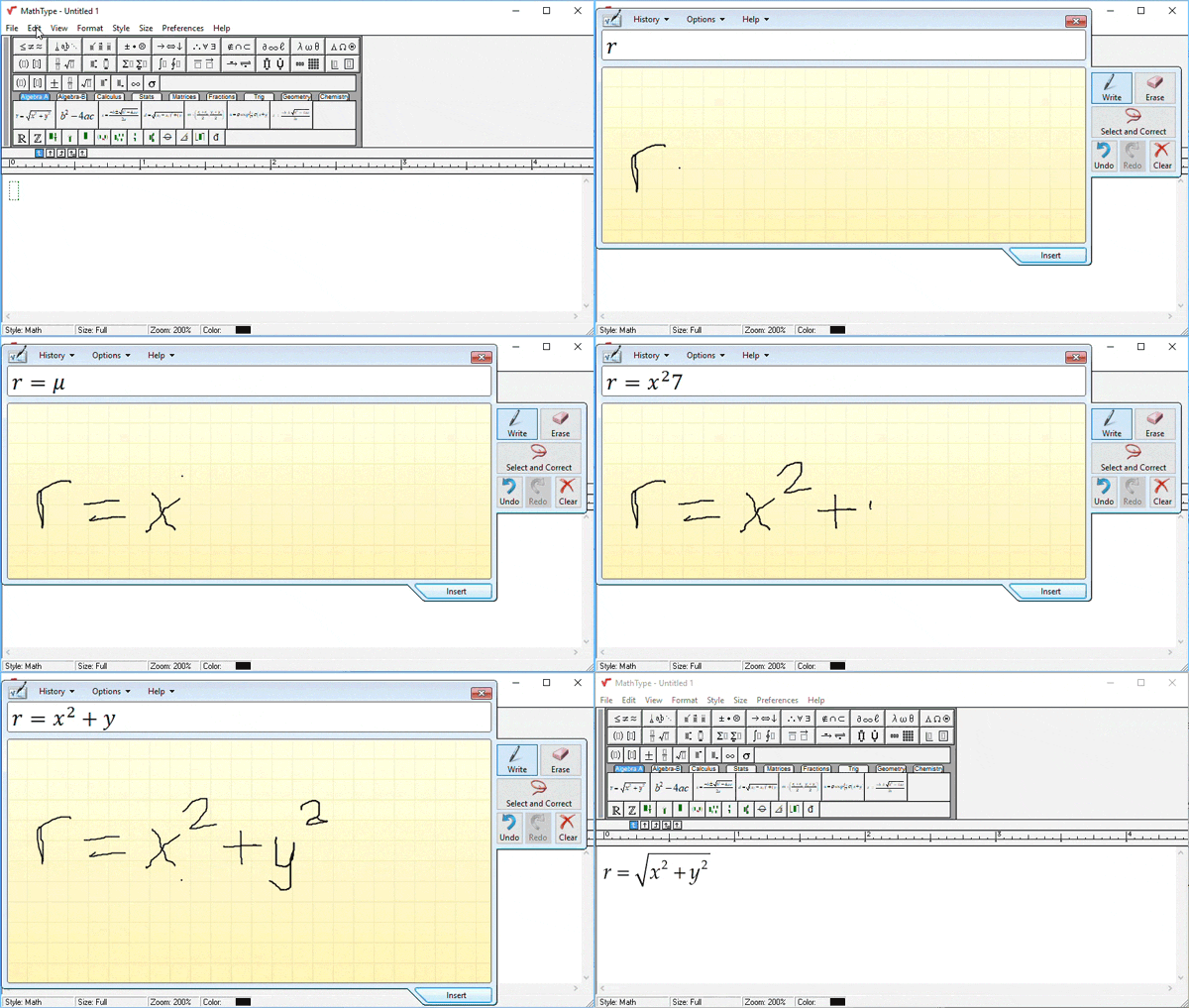
使用键盘快捷键插入和打开公式
- 插入行內公式 (
Ctrl+Alt+Q; Mac:Ctrl+Q) - 插入顯示公式 (
Alt+Q; Mac:Option+Q) - 插入右编号公式 (
Alt+Shift+Q; Mac:Option+Shift+Q) - 插入左编号公式 (
Ctrl+Alt+Shift+Q; Mac:Ctrl+Shift+Q) - 開啟數學輸入面板 (僅 Windows:
Ctrl+Shift+M) - 切换 TeX (
Alt+\; Mac:Option+\) - 打开公式进行编辑 (
Alt+O/Command+Option+O)
公式编号
公式编号命令允许您以各种格式在 Word 文档中插入公式编号。您还可以插入对这些编号的引用。当您向文档添加新的公式编号时,编号和引用都会自动更新。
公式编号的格式使用"格式化公式编号"对话框定义。公式编号由章节号、节号、分隔符、公式编号和括号组成。这允许创建如 (1.1.1)、[I.i]、{A.a} 甚至 Equation 1.1 等编号。
插入公式编号和引用的步骤
- 使用"格式化公式编号"命令定义所需的编号格式。
- 使用"插入章节分隔符"命令创建章节分隔符。
- 将插入点放在所需位置,使用"插入公式编号"命令插入公式编号。
- 要插入对此公式编号的引用,将插入点放在引用的所需位置,选择"插入公式引用"命令,然后双击要引用的公式编号。
使用公式偏好設定
创建包含公式的文档时,通常希望所有公式使用相同的字体、大小和间距,以便在整个文档中保持一致。
公式偏好設定命令允许您在 Word 文档中保存公式偏好設定。每当您在此文档中插入新公式时,这些首选项将用于新公式,而不是 MathType 当前的新公式偏好設定设置。
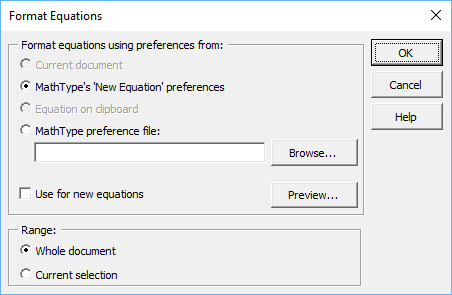
格式化公式
此命令允许您更改所选范围内所有 MathType、公式编辑器和 Word EQ 字段公式的格式。它将您选择的公式偏好設定(样式、大小、间距)应用于当前选择或整个文档中的所有公式。
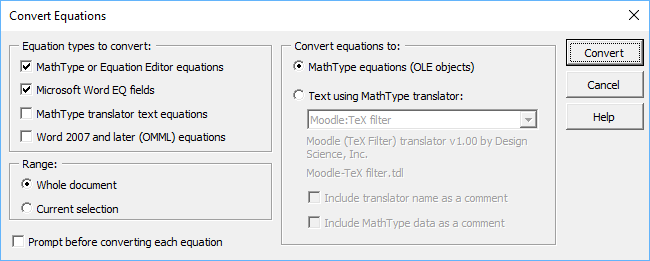
轉換公式
"轉換公式"命令使您能够将 Word 文档中的公式转换为各种格式。您可以选择将 MathType 和公式编辑器公式、Word EQ 公式、Word 2007 (OMML) 公式图像和 MathType 翻译文本公式转换为 MathType 公式或文本公式。
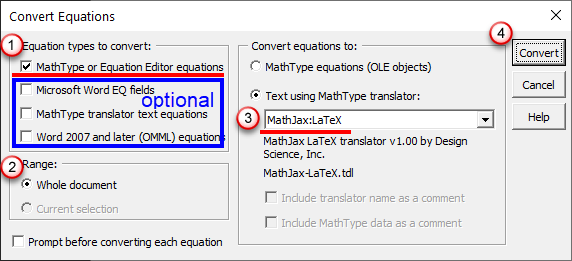
将文档从 Word 转换为 LaTeX 或 MathML
我们建议使用 MathJax:LaTeX 格式转换为 LaTeX,或使用 MathML 2.0 (namespace attr) 格式转换为 MathML。
可用的格式包括:
- AMSLaTeX
- AMSTeX
- LaTeX 2.09 及更高版本
- MathML 2.0 (m namespace)
- MathML 2.0 (no namespace)
- MathML 3.0 (m namespace)
- MathML 3.0 (namespace attr)
- MathML 3.0 (no namespace)
匯出公式
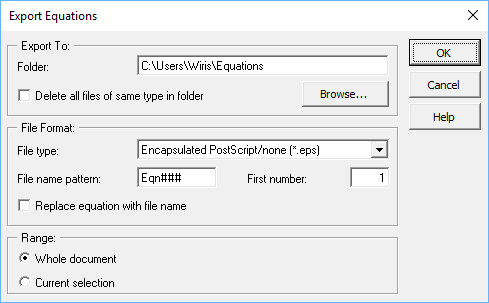
"匯出公式"命令允许您将 Word 文档中的 MathType 和公式编辑器公式导出为单独的图形文件。这在将 Word 文档导入桌面出版应用程序时非常有用。
将为文档中的每个公式创建一个文件。您可以选择文件的格式:EPS、Windows 图元文件 (WMF) 或 GIF。
使用 MathPage 创建网页(僅 Windows)
MathType MathPage 技术使您能够将包含公式、公式编号和公式引用的 Word 文档转换为网页。页面在浏览器中的外观与在 Word 中几乎相同。
更好网页的提示
- 使用 MathType 命令插入公式
- 使用 Word 的"插入符号"命令插入数学符号
- 不要转换长文档;将它们分成较小的部分
- 不要使用包含公式的定位或浮动元素
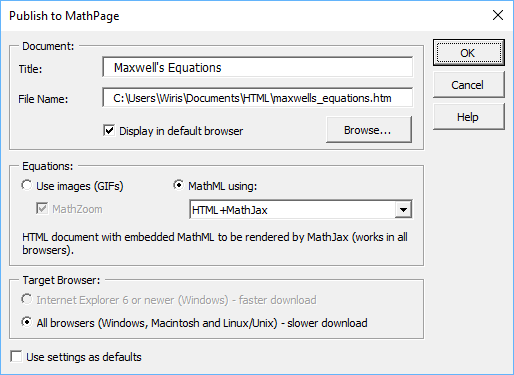
MathML 目标
- HTML5+MathML - 最纯粹的 MathML 输出
- HTML+MathJax - 适用于大多数情况
- XHTML+MathJax - 首选目标,适用于电子书工作流程
- XHTML+MathML - 适用于不支持 JavaScript 的浏览器
- MathPlayer (IE behavior) - 适用于 Internet Explorer 和辅助技术
直接在 Word 中输入 TeX(切换 TeX)
"切换 TeX"命令允许您直接在 Word 文档中输入 TeX 并将其转换为 MathType 公式。由于它是"切换",再次选择该命令将把 MathType 公式返回为 TeX。
- 要输入行内公式,TeX 必须用
$...$分隔 - 要输入显示公式,TeX 必须用
\[...\]分隔
MathType 对 Microsoft PowerPoint 的支持
在 PowerPoint 中使用 MathType 与在 Word 中类似,但有一个显著的例外:PowerPoint 不允许插入行內公式,因为 PowerPoint 不允许外部对象与文本内联。
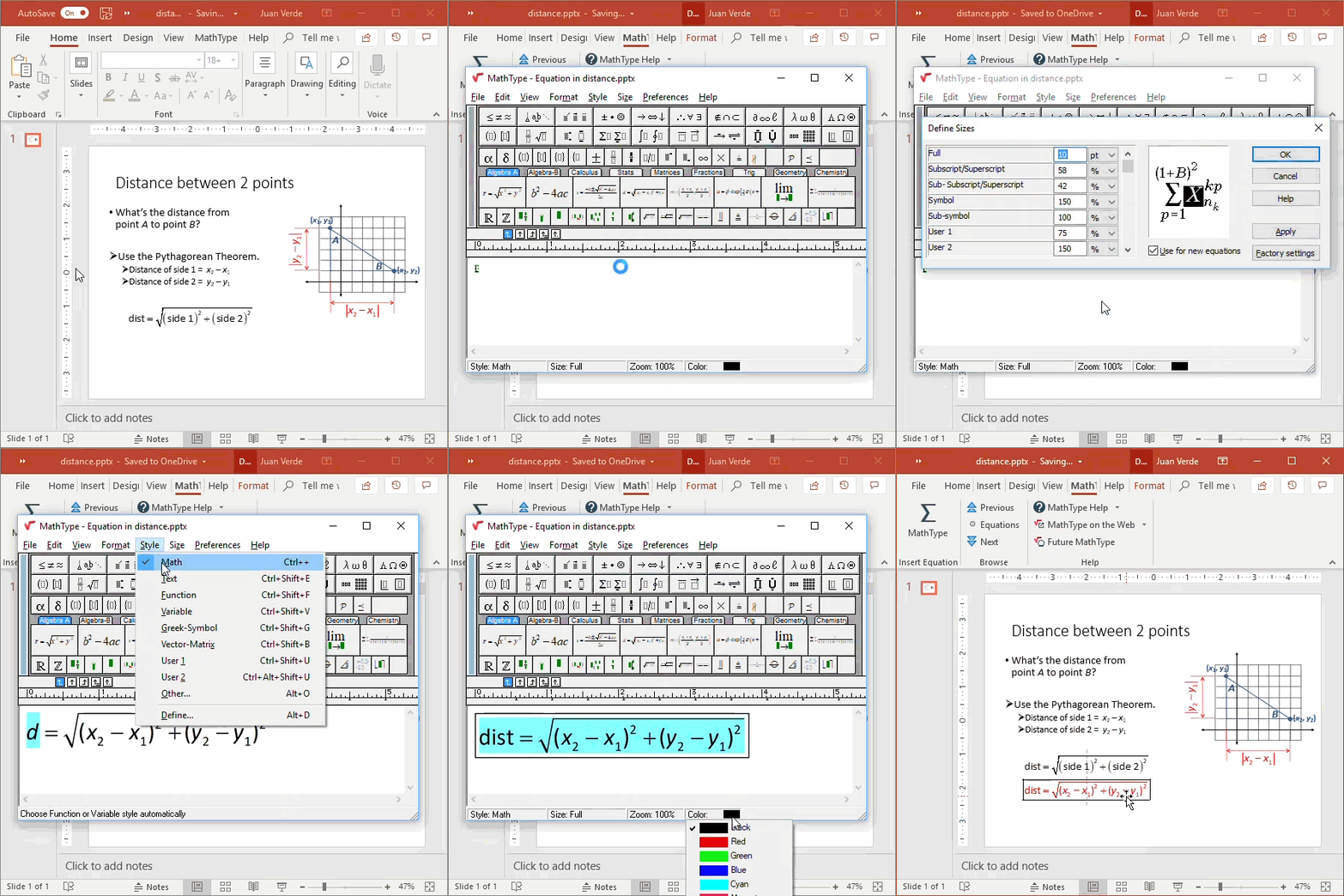
要插入公式,点击 MathType 选项卡,然后点击"插入公式"组中的 MathType 按钮。确保您的字体和字号与幻灯片上使用的文本匹配。创建公式并关闭 MathType 以将公式插入幻灯片。然后移动到位置。
插入手写数学(Windows 7 及更高版本)
PowerPoint 中没有对 Windows 数学输入面板 (MIP) 的直接支持,但仍然可以通过以下步骤使用 MIP 和 MathType 在 PowerPoint 中插入手写数学:
- 在 PowerPoint 中,从 MathType 选项卡选择"插入公式"命令。
- 在 MathType 的"编辑"菜单中,选择"開啟數學輸入面板..."命令。
- 在 MIP 中书写公式后,点击"插入"按钮,公式将粘贴到 MathType 中。
- 关闭 MathType 窗口,公式将放置在 PowerPoint 幻灯片上。
提示:要使公式大小正确以匹配幻灯片文本,不要点击并拖动角落。正确的方法是使用 MathType 的"定义大小"对话框。将"完整"大小设置为与幻灯片上的文本大小匹配。
MathType 对 Microsoft Excel 的支持
Microsoft Excel 中没有内置的 MathType 支持。您可以通过 Excel 的"插入对象"对话框或从 MathType 复制并粘贴到 Excel 中来将 MathType 公式插入 Excel 工作表或图表。
注意:Excel 2016 及更高版本的 Mac 不支持从"插入对象"对话框插入 MathType 公式。此外,如果您在 Mac 版 Excel 中复制并粘贴公式,结果将是图片。如果以后需要编辑公式,您需要用新公式替换它。
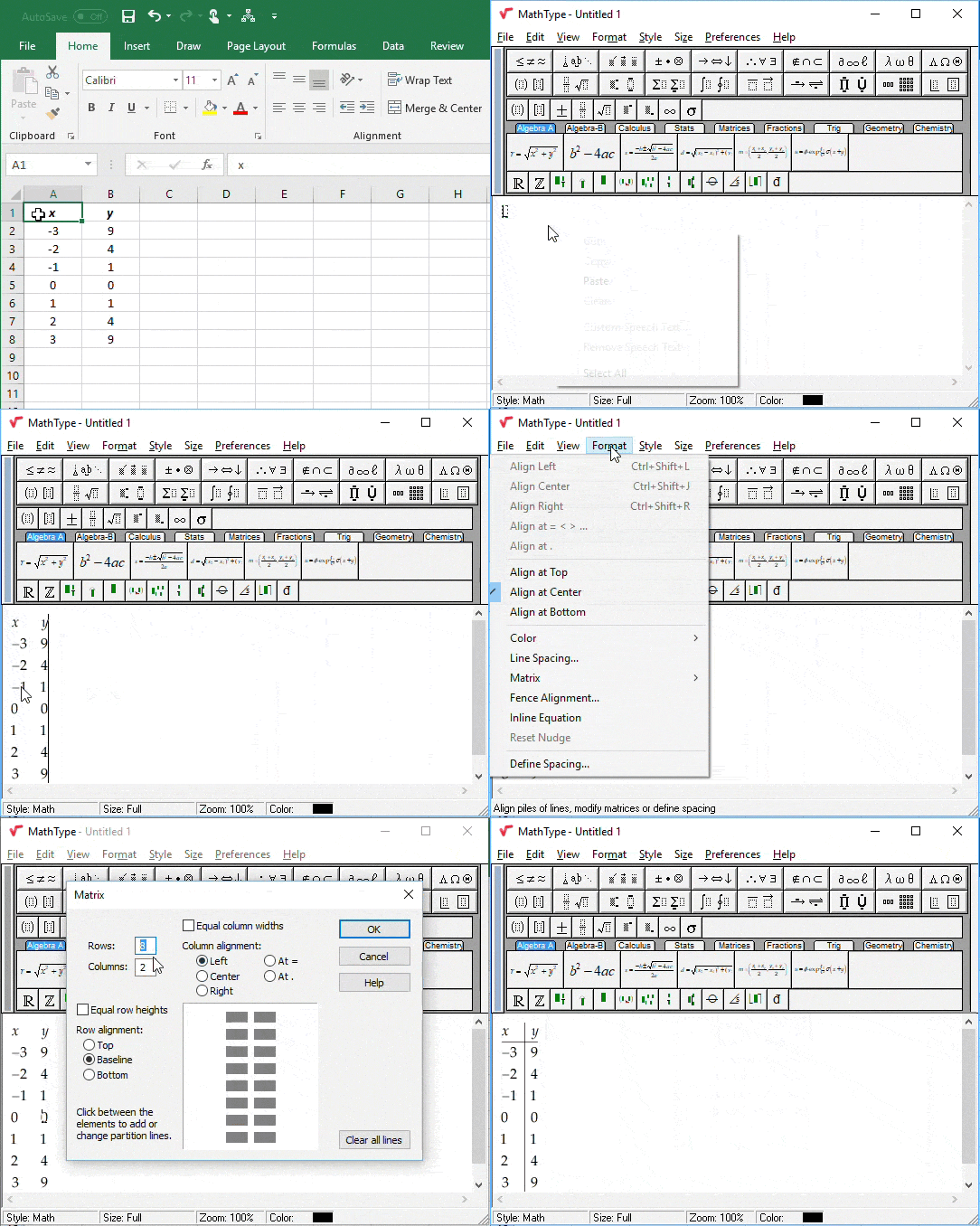
从 Excel 数据创建 MathType 矩阵
您可以在 Excel 中复制一系列单元格,然后将它们作为矩阵粘贴到 MathType 中。选择包含数据的单元格,然后复制并粘贴到 MathType 中。