系統需求
| Windows | Mac |
|---|---|
| Windows 7 及更新版本,包括 Windows 10/11 | Mac OS X El Capitan 及更新版本,包括 macOS Mojave(Catalina 用户请参阅下方警告) |
| 如果与 Microsoft Office 配合使用,需要 Office 2007 或更新版本,包括 Office 2019 和 Office 365 | 如果与 Microsoft Office 配合使用,需要 Office 2011 或更新版本(15.39 或更高版本),包括 Office 2019 和 Office 365 |
| 如果在 macOS 10.14 Mojave 上使用 MathType 与 Pages 等应用,请确保使用 Pages 7.3、Keynote 8.3 和 Numbers 5.3 或更高版本 |
macOS 10.15 Catalina 用户注意:请参阅我们的 MathType 与 Catalina 兼容性信息页面。
安裝步驟
要安裝 MathType,請退出 MathType、Microsoft Word、PowerPoint 和 Outlook,然後雙擊下載的檔案執行 MathType 安裝程序。該檔案在 Mac 上名為 MathType-mac-en.pkg,在 Windows 上名為 MathType-win-<lang>.exe,其中 <lang> 是您下載的語言的 2 字母代碼。
要完成安裝,請按照安裝對話方塊中的說明操作。
試用模式
安裝后選擇"試用 MathType 30 天"选项,即可免費試用 MathType 30 天。將安裝完整版 MathType,您將享受与解鎖版本相同的功能。
在試用期間開啟 MathType 时,會出現一個對話方塊顯示試用剩餘天數:
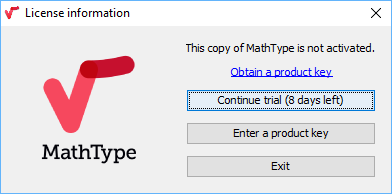
您也可以手動檢查剩餘天數,方法是進入 MathType 說明選單(僅在 MathType 本身中,而不是 Word 中的 MathType 選項卡),然後點擊"關於":
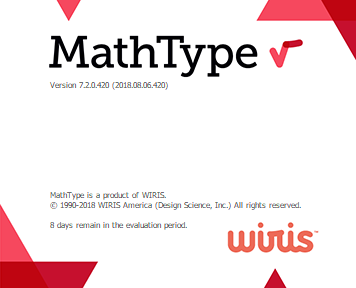
您可以隨時使用有效的產品金鑰解鎖 MathType,無需重新安裝。
啟用產品
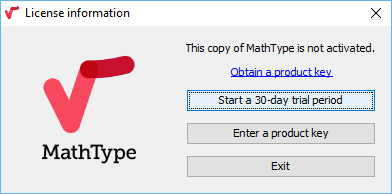
您可以从 MathType 視窗本身或從 Word 中的 MathType 選項卡啟用 MathType。安裝后,首次開啟 MathType 时,如果您已購買產品金鑰,可以輸入產品金鑰,或者如果沒有產品金鑰,可以開始 30 天試用:
在試用期間啟用
如果您正在試用產品,稍後想使用購買的產品金鑰啟用它,请在 MathType 說明選單中選擇"解鎖/註冊 MathType"命令(不是在 Word 中的 MathType 选项卡,而是在 MathType 本身中),然后在打开的对话框中输入产品密钥。
產品金鑰在付款確認網頁上,也在您收到的訂單確認電子郵件中。
- 取得產品金鑰後,輸入您的資訊。
- 為了取得免費技術支援和重要通知,請透過輸入您的電子郵件並確保勾選允許安裝程式將您的資訊傳送給 WIRIS 的核取方塊來註冊您的 MathType 副本。
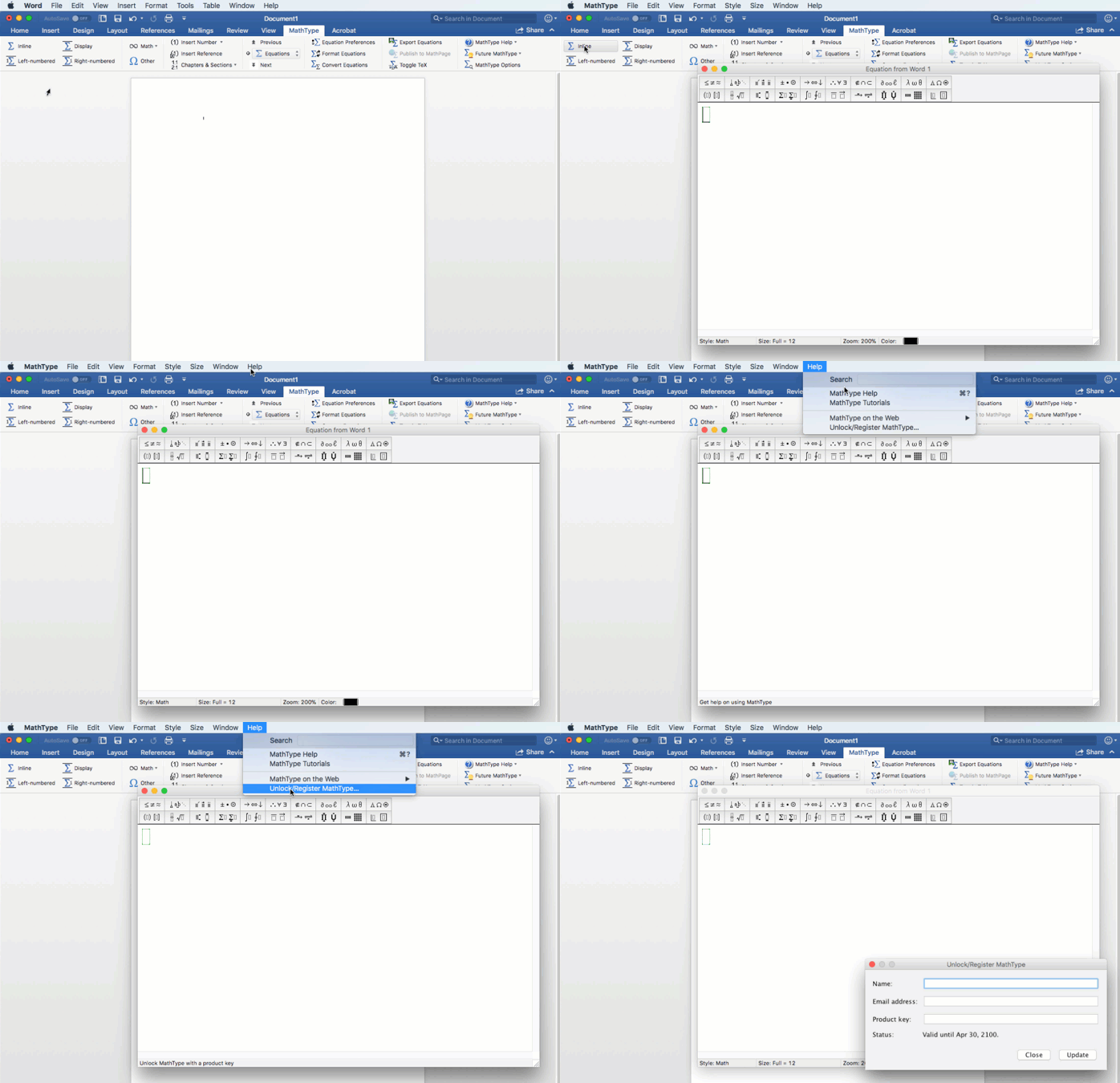
從 Word 啟用:在 Word 中點擊"解鎖/註冊 MathType"命令後,您將到達此文件頁面。要實際解鎖和/或註冊 MathType,請返回 Word 中的 MathType 選項卡,点击「內嵌」開啟 MathType。然後在 MathType 的說明選單中,點擊「解鎖/註冊」。
試用期過期
試用期過期后,大多数 MathType 功能将被停用。開啟 MathType 時,您將看到此通知:
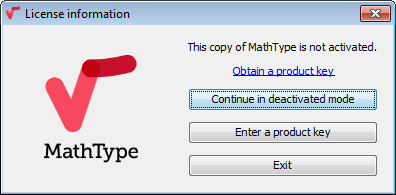
如果您選擇"以停用模式繼續",您的選項將受到限制:
- 在停用模式下,您無法編輯公式。
- 您可以開啟 MathType 的「剪下和複製偏好設定」並選擇文字格式(LaTeX 或 MathML)。您可以以這些格式之一複製公式並貼上到其他地方。
- 如果您在 Word 中,可以將公式轉換為 Word 公式。
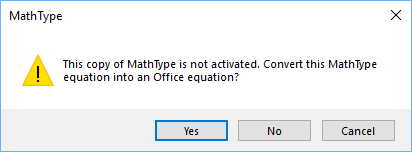
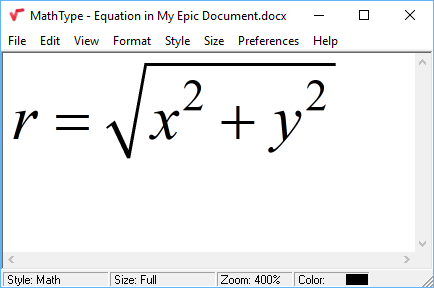
如果點擊「是」,MathType 將把公式轉換為 OMML(即 MS Office)公式,允許您繼續使用和編輯公式。如果點擊「否」並「以停用模式繼續」,您將看到公式在 MathType 中開啟,但沒有工具列:
授權過期
如果您的 MathType 授權過期,它將表現得像過期的 30 天試用版一樣。您可以透過從 WIRIS 商店 購買新的產品金鑰來重新啟用 MathType。
安裝對話方塊
此對話方塊允許您安裝 MathType 或刪除現有的 MathType 安裝。如果您是首次安裝,「刪除」按鈕將被停用。
安裝
點擊此選項將 MathType 安裝到「目標資料夾」框中顯示的資料夾。
目標資料夾
使用此區域變更安裝程式將安裝大多數 MathType 檔案的硬碟資料夾。使用"浏览"按钮导航到文件夹。安裝程式還將把字型和系統檔案安裝到硬碟上的相應系統資料夾中。
点击"确定"开始安裝过程。点击"退出"终止安裝程序并中止安裝。
刪除
點擊此選項從「從以下位置刪除 MathType 7」框中顯示的資料夾中刪除 MathType。
点击此选项从"从以下位置刪除 MathType 7"框中显示的文件夹中刪除 MathType。
升級舊版本
MathType 5/6.x 和 MathType 7 不能同時安裝,MathType 7 的安裝过程会刪除 MathType 5/6.x。您仍然可以交換包含 MathType 5/6.x 公式的文件,因為公式完全相容。
如果您目前使用的是更早版本(3.x 或更早),您可以選擇覆蓋它或將 MathType 安裝到另一個資料夾。是否用新版本替換舊版本的 MathType 是您應該仔細考慮的決定。
覆蓋舊版本
如果您選擇覆蓋舊版本的 MathType,您使用旧版本创建的任何公式在编辑时都会自动更新到新版本的 MathType。通常,這是您想要的,因為它允許您在編輯公式時使用新版本 MathType 的功能。
解除安裝程式
要刪除 MathType,请执行以下操作之一:
Windows:
- 从 Windows 开始菜单的 MathType 子菜单中選擇"刪除 MathType",或者
- 从 Windows 开始菜单中選擇"控制面板",然后選擇"添加/刪除程序"(或"程序和功能"或"应用和功能"),然后从可刪除应用程序列表中選擇"MathType"。
Mac:
- 在 Finder 窗口中,转到
Applications/MathType并執行"卸载 MathType"应用程序。
檢查更新
MathType 支持自动和手動檢查,以了解是否有更新版本的 MathType 7 可用。检查通过您的互联网连接访问最新的 MathType 版本信息。检查版本后,将显示一个对话框,告知您比较结果。
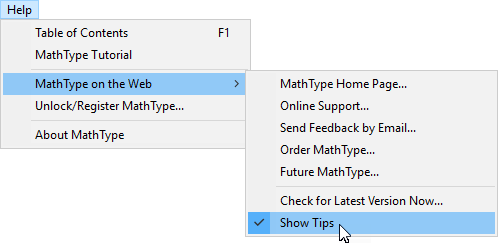
MathType 通常每月执行一次此检查。如果您想更频繁地检查,请在需要时手动選擇"立即检查最新版本..."命令。此命令位于 MathType 說明選單的"MathType 在网上"下。请注意,这不在 Word 中的 MathType 选项卡上;它在 MathType 本身中。